

"আমি একটি নতুন iPhone 13 Pro Max কিনেছি, এটির চমৎকার পারফরম্যান্স এবং শক্তিশালী বৈশিষ্ট্যের জন্য খুশি। যাইহোক, আমার পুরানো মটোরোলার দীর্ঘমেয়াদী ত্বরিত ডেটা আমার কাছে খুবই গুরুত্বপূর্ণ তাই আমি খুব আশা করছি যে আমি আমার ডেটা Motorola থেকে iPhone, বিশেষ করে আমার পরিচিতিগুলিতে স্থানান্তর করব। যোগাযোগ এখন আমার কাছে সবচেয়ে গুরুত্বপূর্ণ। যে কেউ আমাকে বলতে পারেন কিভাবে মটোরোলা থেকে আইফোনে আমার পরিচিতি স্থানান্তর করতে হয়?
অ্যান্ড্রয়েড ফোরাম থেকে উদ্ধৃতি।
আপনি যে ফোনগুলি জুড়ে আসতে পারেন সে সম্পর্কে কোনও প্রশ্নের উত্তর দিতে পেরে খুশি। এটা সত্য যে আমরা যে ফোনগুলি ব্যবহার করতে চাই না কেন আমরা যে পরিচিতিগুলি সংরক্ষিত করেছি তা খুবই প্রয়োজনীয়৷ আপনার Motorola পরিচিতি স্থানান্তর করার জন্য, আমাদের কাছে আপনার জন্য বেছে নেওয়ার বিভিন্ন উপায় রয়েছে৷ আপনি আপনার Google অ্যাকাউন্টের সাথে সিঙ্ক করতে পারেন, Motorola থেকে আপনার iPhone এ আপনার পরিচিতি স্থানান্তর করতে একটি SIM কার্ড বা একটি তৃতীয় পক্ষের মোবাইল ট্রান্সফার টুল ব্যবহার করতে পারেন৷
Google অ্যাকাউন্টের মাধ্যমে আইফোনে পরিচিতি সিঙ্ক করুন
আপনার যদি একটি Google অ্যাকাউন্ট থাকে, তাহলে আপনি সহজেই আপনার মটোরোলা ফোনে আপনার Google অ্যাকাউন্টে লগ ইন করতে পারেন এবং এটি আপনার পরিচিতিগুলিকে Google ক্লাউডে স্বয়ংক্রিয়ভাবে সিঙ্ক করবে। পরবর্তীতে আপনার iPhone পরিচিতি সেটিংসে একই Google অ্যাকাউন্ট সংযুক্ত করুন এবং সিঙ্ক করা পরিচিতিগুলি আপনার iPhone এ অনুলিপি করা হবে৷
ধাপ 1: প্রথমে আপনার Motorola এ আপনার Google অ্যাকাউন্টে সাইন ইন করুন। আপনার যদি Google অ্যাকাউন্ট না থাকে তবে আপনি একটি তৈরি করতে পারেন৷
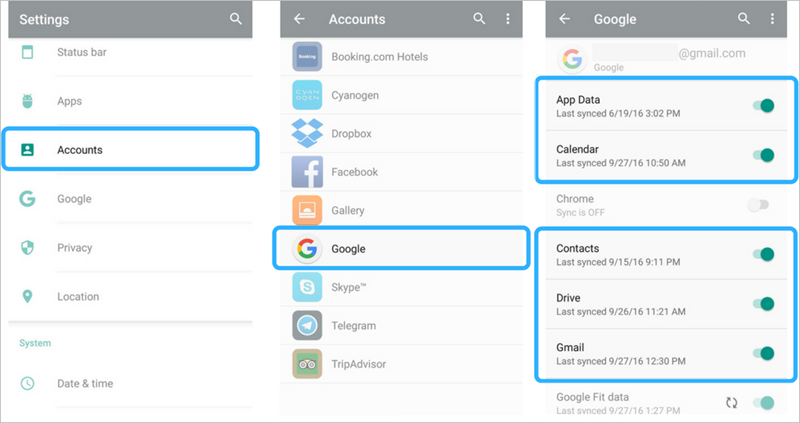
আপনার মটোরোলা বের করুন, “সেটিংস” > “অ্যাকাউন্টস এবং সিঙ্ক” > “Google”-এ যান, আপনার Google অ্যাকাউন্টে সাইন ইন করুন বা একটি নতুন অ্যাকাউন্ট যোগ করুন।
আপনার Motorola ফোন একটি Google অ্যাকাউন্টের সাথে যুক্ত হওয়ার পরে, এটি ডিফল্টরূপে পরিচিতিগুলির সিঙ্ক বোতামটি চালু করবে। Motorola-এ আপনার পরিচিতিগুলি আপনার Google অ্যাকাউন্টে সিঙ্ক করা হবে৷
ধাপ ২: আপনার iPhone Settings > Contacts > Add Account-এ যান, Google-এ আলতো চাপুন এবং আপনার Motorola-এর সাথে যুক্ত Google অ্যাকাউন্টে লগ ইন করুন।

ধাপ 3: কয়েক মিনিট অপেক্ষা করুন এবং Google পরিচিতিগুলি আপনার আইফোনে থাকা উচিত।
বিঃদ্রঃ: Google অ্যাকাউন্ট সিঙ্ক বৈশিষ্ট্য মানে Google অ্যাকাউন্টের সাথে যুক্ত একটি ডিভাইসে আপনি যে ডেটা মুছে ফেলেছেন তা এই Google অ্যাকাউন্টের সাথে সংযুক্ত অন্য ডিভাইসে মুছে যেতে পারে। আপনি যদি Google সিঙ্ক বৈশিষ্ট্যটি বন্ধ করতে চান তবে আপনাকে Google অ্যাকাউন্টে যেতে হবে এবং সিঙ্ক এবং ব্যাকআপের বোতামটি বন্ধ করতে হবে।
মটোরোলা থেকে আইফোনে দ্রুত পরিচিতি স্থানান্তর করতে সিম অদলবদল করুন
এখানে আমরা মটোরোলা থেকে আইফোনে পরিচিতি স্থানান্তর করার দ্বিতীয় পদ্ধতিটি চালিয়ে যাচ্ছি। যেহেতু সিম কার্ড পরিচিতি ডেটা সঞ্চয় করতে পারে, আপনি সিমে সংরক্ষিত পরিচিতিগুলিকে খুব দ্রুত স্থানান্তর করতে সিম অদলবদল করতে পারেন৷
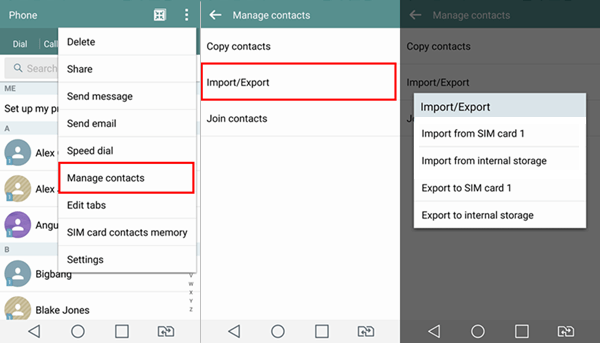
ধাপ 1. আপনার Motorola-এ, শুরু করতে আপনার Motorola-এর সিম কার্ডে আপনার পরিচিতিগুলি রপ্তানি করুন৷
ধাপ ২. আপনার আইফোনে সিম কার্ড ঢোকান।
ধাপ 3. সেটিংস অ্যাপ খুলুন এবং আপনার আইফোনে "পরিচিতি" চয়ন করুন, "সিম যোগাযোগ আমদানি করুন" এ আলতো চাপুন।

ধাপ 4। এটি কপি হয়ে গেলে, মটোরোলার সিম কার্ডটি সরান এবং আপনার আইফোনের সিম ব্যবহার করুন৷
যাইহোক, দয়া করে মনে রাখবেন যে আইফোন ন্যানো-সিম কার্ড ব্যবহার করছে, যদি আপনার এলজি সিম কার্ড আপনার আইফোনের জন্য উপযুক্ত না হয় তবে এইভাবে ফেলে দিন।
আপনার Google অ্যাকাউন্টের মাধ্যমে vCard ফাইলের মাধ্যমে LG থেকে iPhone-এ পরিচিতি স্থানান্তর করার জন্য আমাদের কাছে এখনও আরেকটি বিনামূল্যের বিকল্প আছে।
vCard ফাইলের মাধ্যমে Motorola থেকে iPhone এ পরিচিতি স্থানান্তর করুন
এই পদ্ধতিটি ব্যবহার করতে, নিশ্চিত করুন যে আপনি আপনার পরিচিতিগুলিকে আপনার Google অ্যাকাউন্টে সিঙ্ক করেছেন৷ আপনি Google ক্লাউড থেকে আপনার পরিচিতি ফাইল রপ্তানি করতে চলেছেন তারপর আপনার iPhone এ আমদানি করতে চলেছেন৷
যাও Google পরিচিতি কম্পিউটার ব্রাউজারে পৃষ্ঠা। আপনি নীচের উইন্ডোতে না থাকলে, "পুরনো সংস্করণে যান" এ ক্লিক করুন৷
আপনি তালিকায় একের পর এক যোগাযোগের আইটেমটিতে টিক চিহ্ন দিতে পারেন অথবা বাম উপরের কোণে চেকবক্সে টিক দিয়ে সমস্ত পরিচিতি নির্বাচন করতে পারেন। তারপর "আরো" এবং তারপর "রপ্তানি" এ ক্লিক করুন।
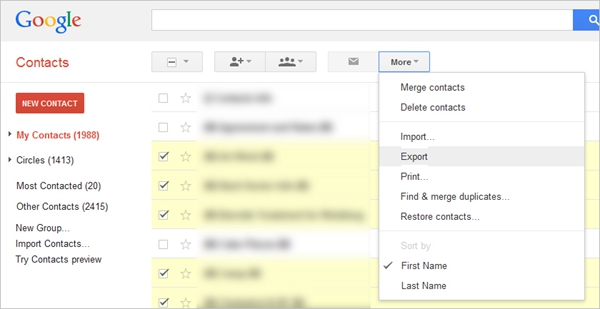
যখন আপনি পপ-আপ উইন্ডোটি দেখতে পান, বিকল্পগুলি থেকে "নির্বাচিত পরিচিতি" এবং "vCard বিন্যাস" চয়ন করুন৷ তারপর vCard ফাইলটি আপনার কম্পিউটারের লোকাল স্টোরেজে সেভ করুন।

পরবর্তী ধাপে যেতে হবে iCloud.com এবং আপনার অ্যাপল আইডি লগ ইন করুন যা আপনি আপনার আইফোনে ব্যবহার করেন। তারপর "যোগাযোগ" পৃষ্ঠায় প্রবেশ করুন৷
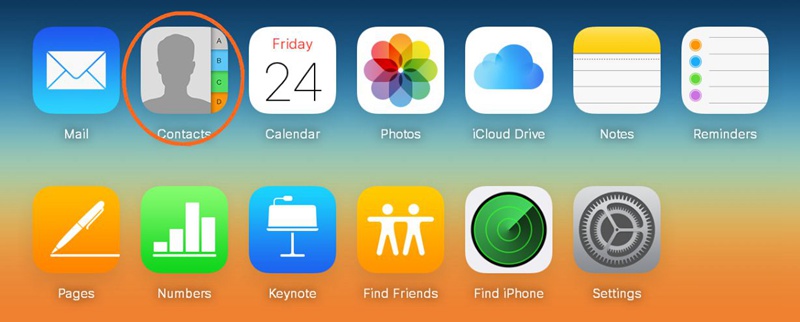
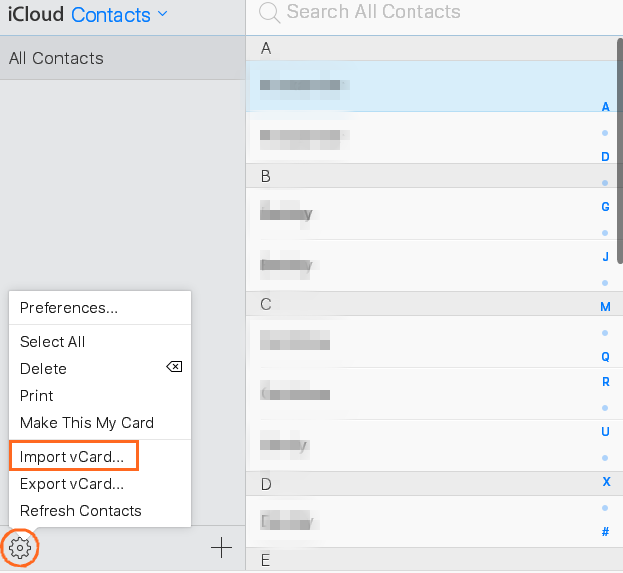
এরপর, বাম নীচে গিয়ার আইকনে ক্লিক করুন, এবং "vCard আমদানি করুন" চয়ন করুন৷
ফাইল ব্রাউজার মেনুতে আপনার Google পরিচিতিগুলি থেকে এক্সপোর্ট করা vCard ফাইলটি নির্বাচন করুন, এখন আপনার পরিচিতিগুলি অবিলম্বে আপনার iPhone এ স্থানান্তরিত হবে৷
উপরোক্ত উপায়ে অনেক ফ্লিট এবং ঝামেলা আছে, তাই না? একটি বড় সমস্যা হতে পারে যে আপনার ডেটা স্থানান্তর করার পরে আপনার সদৃশ পরিচিতি থাকতে পারে। আসলে আপনাকে এতটা বিরক্ত করার দরকার নেই, মোবাইল ট্রান্সফার নামে একটি টুলকিট আছে যা এই ধরনের সমস্যা ছাড়াই আলাদা হতে পারে। বেশিরভাগ পরিস্থিতিতে, আপনি যদি মোবাইল ট্রান্সফারের উপর নির্ভর করেন তবে পরিচিতি সহ ডেটা স্থানান্তর করা জটিল নয়।
Motorola থেকে iPhone এ পরিচিতি স্থানান্তর করতে মোবাইল ট্রান্সফার ব্যবহার করা
ব্যবহার মোবেপাস মোবাইল ট্রান্সফার , আপনাকে মটোরোলা থেকে আপনার আইফোনে বেশ কয়েকটি ক্লিকের মাধ্যমে পরিচিতি, বার্তা, ফটো এবং অন্যান্য ফাইলের মত বিভিন্ন ধরনের ডেটা স্থানান্তর করার অনুমতি দেওয়া হয়েছে। এটি আপনার গুরুত্বপূর্ণ সময় বাঁচায়, আপনার ক্লিকিং কমান্ডের প্রয়োজনে কাজ করে। কোন প্রযুক্তির প্রয়োজন নেই, আপনি ইন্টারনেট থেকে আপনার কম্পিউটারে এই টুলটি একবারে ডাউনলোড করে যেতে পারেন।
এটা বিনামূল্যে চেষ্টা করুন
এটা বিনামূল্যে চেষ্টা করুন
ধাপ 1:
মোবাইল ট্রান্সফার চালু করুন
একবার আপনি এটি ইনস্টল করার পরে MobePas মোবাইল ট্রান্সফার চালান। "ফোন থেকে ফোন" স্থানান্তর বৈশিষ্ট্যটি নির্বাচন করুন।

ধাপ ২: আপনার ডিভাইস সংযুক্ত করুন
আপনার মটোরোলা এবং আইফোন সংযোগের জন্য দুটি USB কেবল প্রস্তুত করা উচিত। USB তারের মাধ্যমে আপনার দুটি ডিভাইস কম্পিউটারে প্লাগ করুন। আপনি আপনার ডিভাইস সংযুক্ত দেখতে পাবেন.

বিঃদ্রঃ: নিশ্চিত করুন যে আপনার Motorola উৎস হিসাবে বাম দিকে প্রদর্শিত হবে। এবং আপনার আইফোনটি গন্তব্য ফোন হিসাবে ডানদিকে হওয়া উচিত। আপনি যদি খুঁজে পান যে সেগুলি ভুল জায়গায় আছে, তাহলে "ফ্লিপ" বোতামে ক্লিক করে তাদের বিনিময় করুন৷
ধাপ 3: ডেটা টাইপ নির্বাচন করুন
এখন আপনি যে ডেটা আইফোনে স্থানান্তর করতে চান তা নির্বাচন করা উচিত। এই ক্ষেত্রে "Contacts" এ টিক দিন। আপনি চাইলে অন্যকেও টিক দিতে পারেন।
বিঃদ্রঃ: আপনি যদি আশা করেন, আপনি নতুন ডেটা অনুলিপি করার আগে আপনার আইফোনের ডেটা পরিষ্কার করতে পারেন। "কপি করার আগে ডেটা সাফ করুন" চেক করুন।
ধাপ 4: স্থানান্তর প্রক্রিয়া শুরু করুন
একবার আপনি ভালভাবে নির্বাচন করে এবং উত্স এবং গন্তব্য নিশ্চিত করার পরে, "স্টার্ট" এ ক্লিক করুন। এখন স্থানান্তর প্রক্রিয়া শুরু হয়। অনুগ্রহ করে কিছুক্ষণ অপেক্ষা করুন. প্রক্রিয়া বার সম্পূর্ণ হওয়ার সাথে সাথে আপনার পরিচিতিগুলি আপনার আইফোনে থাকা উচিত।

উপসংহার
জটিল অপারেশনগুলি এড়ানোর জন্য, বিশেষত অলস এবং প্রযুক্তি-অন্ধ পুরুষদের জন্য, আপনার আরও ভাল ব্যবহার ছিল মোবেপাস মোবাইল ট্রান্সফার Motorola থেকে আপনার আইফোনে আপনার পরিচিতি স্থানান্তর করতে। আসলে, এই ট্রান্সফার সফ্টওয়্যারটি বেশিরভাগ অ্যান্ড্রয়েড ডিভাইস এবং অ্যাপল ডিভাইস সমর্থন করে।
এটা বিনামূল্যে চেষ্টা করুন এটা বিনামূল্যে চেষ্টা করুন