
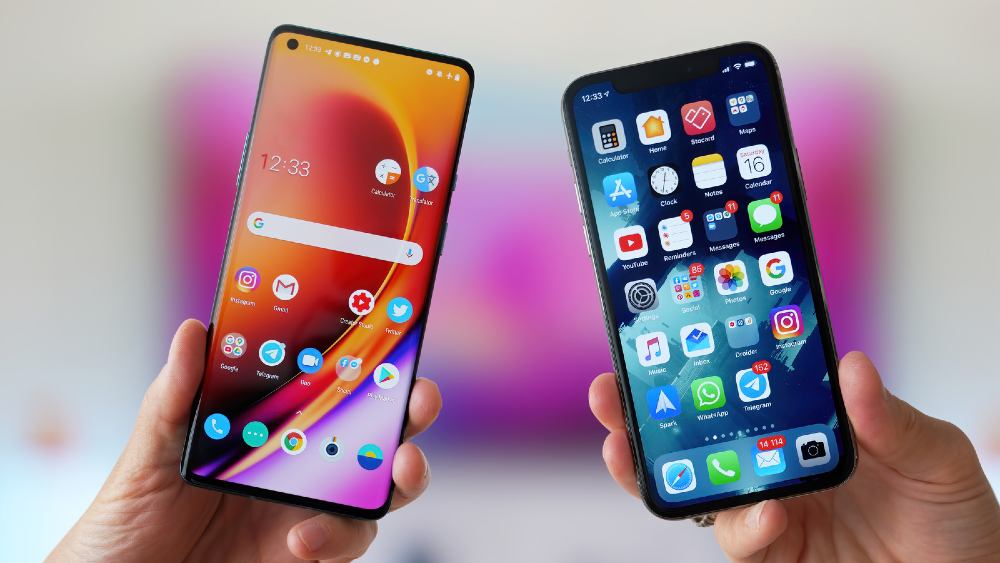
За прехвърляне на снимки от Samsung Galaxy S/Note към iPhone/iPad , има два основни начина за архивиране и прехвърляне на снимки, които са чрез локално хранилище и през облака и всеки има своите предимства и недостатъци. Като проста идея, облакът се нуждае от интернет връзка, за да качва, синхронизира и изтегля всеки файл, докато локалното хранилище не изисква никаква мрежа. Освен това можете да получите достъп до файла си навсякъде от всяко устройство, ако използвате облака, докато можете да преглеждате файла си само на конкретно устройство. Всъщност има повече сравнения между тези два начина, като количеството място за съхранение, сигурността, поверителността и т.н., които ще обясним по-нататък в следващите параграфи.
Метод 1: Ръчно прехвърляне на снимки от Samsung към iPhone/iPad чрез iTunes
Методът, представен тук, е прост, но сравнително отнема много време, тъй като копиране и поставяне ще свърши работа, докато свързвате вашия телефон Samsung към компютъра чрез USB. Страхотното при този метод е, че следващия път, когато свържете своя iPhone/iPad за синхронизиране с iTunes, програмата ще сканира определената папка и ако сте добавили повече снимки там, те ще бъдат синхронизирани наведнъж.
Подробни стъпки за преместване на снимки от Samsung към iOS чрез iTunes
Етап 1: Свържете своя телефон Samsung към компютъра си чрез USB кабел и копирайте файловете ръчно на вашия компютър.
- В Windows вероятно ще бъде намерен в Този компютър > Име на телефона > Вътрешно хранилище > DCIM > Камера.
- На Mac отидете на Android File Transfer > DCIM > Camera. Също така проверете папката Pictures.
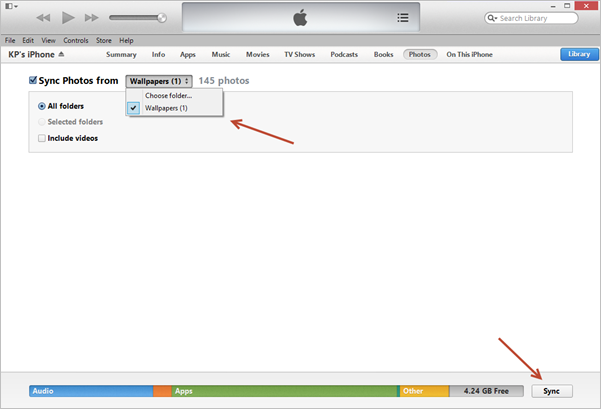
Стъпка 2: След като сте инсталирали най-новата версия на iTunes на вашия компютър, включете вашия iPhone/iPad правилно в компютъра. Стартирайте компютърната програма iTunes и щракнете върху бутона „снимки“ в горното меню на началната страница.

Стъпка 3: Потърсете опцията, която казва „Синхронизиране на снимки от“, освен която ще намерите падащо меню, изберете папката, която включва всички снимки от вашия телефон Samsung. Накрая щракнете върху бутона „Синхронизиране“ в долния десен ъгъл и след това можете да видите, че всичките ви снимки са прехвърлени в нов албум на вашия iPhone/iPad.
Метод 2: Прехвърлете снимки от Samsung на iPhone/iPad чрез Google Photos
Google Photos е услуга за споделяне и съхранение на снимки, разработена от Google и е достъпна за безплатно изтегляне в iTunes App Store. Трябва да влезете в акаунт в Google, за да започнете, и можете лесно да превключвате между няколко акаунта. Нека да разгледаме инструкциите за работа на този метод!
Стъпки за копиране на снимки от Samsung на iPhone/iPad чрез Google Photos
Етап 1: Стартирайте Google Photos на вашия телефон Samsung, докоснете иконата на менюто в горния ляв ъгъл на началната страница, натиснете Настройки > Архивиране и синхронизиране, след което на следващата страница трябва да включите опцията „Архивиране и синхронизиране” и „Снимки“ ръчно, така че всички снимки на вашия телефон Samsung да се синхронизират автоматично.

Стъпка 2: След инсталирането на приложението – Google Photo от App Store на вашия iPhone, подпишете същия акаунт в Google, който сте влезли на вашия телефон Samsung, и след това можете да видите всичките си снимки там.
Стъпка 3: За да изтеглите снимки в Google Photo, има три алтернативни начина:
- Отидете на сайта Страница на Google , след като изберете няколко снимки, които искате да изтеглите, като поставите отметка в горния ляв ъгъл, щракнете върху бутона Меню в горния десен ъгъл на страницата.
- В мобилната версия на Google Photo можете да изтеглите само архивирани в облак снимки, които не могат да бъдат намерени в локалното хранилище. Освен това можете да изтеглите само едно изображение наведнъж. Докоснете снимката, която искате, и натиснете бутона Меню, за да изберете опцията „изтегляне“ (във версията на iOS)/ „Запазване на устройство“ (във версията на Android).
- Стартирайте мобилната версия на Google Drive и изберете Google Photo. След като изберете снимки, които се надявате да изтеглите, докоснете бутона Меню, след което щракнете върху „направете достъпни офлайн“ (във версията на iOS)/ „изтегляне“ (във версията на Android).
Метод 3: Прехвърлете снимки от Samsung към iPhone/iPad чрез Mobile Transfer
Мобилен трансфер на MobePas е инструмент за предаване на файлове между две мобилни устройства и е добре проектиран да обменя висококачествени данни. Така че прехвърлянето на снимки от Samsung Galaxy S22/S21/S20, Note 22/21/10 към iPhone 13 Pro Max или iPad Air/mini и в същото време запазване на качеството на оригиналните изображения е много лесно, ако решите да направите използването му. Може би е по-добре да споменем, че вашият компютър трябва да има инсталиран iTunes, преди да започнем прехвърлянето на снимки. След това ще ви покажа оперативния процес, като използвам телефона Samsung и iPhone като пример.
Опитай безплатно Опитай безплатно
Подробни стъпки за копиране на снимки от Samsung на iPhone със софтуер
Етап 1: След като стартирате MobePas Mobile Transfer, щракнете върху „Телефон към телефон“.

Стъпка 2: Свържете двата си телефона към компютъра. Свържете първо вашето устройство Samsung, а след това вашия iPhone, така че първото устройство да може да бъде открито автоматично от програмата като телефон източник. Има бутон “Flip”, чиято функция е да разменя позициите на устройството източник и устройството дестинация.

Забележка: Не обръщайте внимание на опцията „Изчистване на данните преди копиране“, защото данните на вашия iPhone вероятно ще бъдат покрити случайно, ако я отметнете.
Стъпка 3: Изберете „Снимки“ като съдържание за копиране, като поставите отметка в малкото квадратно поле преди него и щракнете върху синия бутон „Стартиране на прехвърлянето“. Когато се появи изскачащ прозорец, за да ви информира, че процесът на прехвърляне е завършен, можете да видите предишните си снимки на вашия iPhone.

Опитай безплатно Опитай безплатно
Заключение
Честно казано, всичките тези три решения се оказаха практични, но мощен инструмент Мобилен трансфер на MobePas е конкурентен начин, защото предлага сравнително голямо пространство за компютърно локално архивиране и освен това позволява на потребителите да прехвърлят не само снимки, но и контакти, съобщения, приложения, видеоклипове и т.н. само с едно щракване. След като представих три практически решения за прехвърляне на снимки от Samsung към iPhone/iPad, най-накрая решихте ли проблема си чрез едно от тях? Споделете мислите си в коментарите по-долу, ако срещнете проблеми, аз ще отговоря на всеки един от тях.