
Як кароль струменевай музыкі, Spotify прыцягвае ўсё больш і больш людзей з усяго свету, каб атрымаць асалоду ад ідэальнага прайгравання музыкі. З каталогам з больш чым 30 мільёнаў песень вы можаце з лёгкасцю знайсці розныя музычныя рэсурсы на Spotify. Між тым, дадаючы да паслуг Spotify Connect, вы можаце трансляваць паслугу на ўсё большую колькасць аўдыяпрадуктаў. Аднак усё яшчэ існуе абмежаванне, што вы не можаце слухаць яго на любой прыладзе, якую хочаце.
Такім чынам, лепшы метад - запісаць музыку з Spotify і захаваць яе на свой камп'ютар, каб прайграваць Spotify на большай колькасці прылад, такіх як MP3-плэеры. Пры запісе музыкі з Spotify вам трэба спачатку вызначыцца з праграмай, якой вы карыстаецеся. У гэтым кіраўніцтве мы знайшлі два спосабы зрабіць працэс больш бяспечным і простым, гэта значыць запісваць Spotify з дапамогай Audacity і спампоўваць Spotify з дапамогай Spotify Music Converter.
Частка 1. Як бясплатна запісваць музыку з Spotify з дапамогай Audacity
Audacity - гэта бясплатнае міжплатформеннае аўдыяпраграмнае забеспячэнне з адкрытым зыходным кодам, якое дазваляе запісваць і рэдагаваць аўдыя на кампутарах Windows, Mac і Linux. Вы можаце выкарыстоўваць яго для запісу любога гуку, які прайграваецца на вашым камп'ютары, у тым ліку гуку з розных платформаў струменевай музыкі, такіх як Spotify. Усе запісы можна захоўваць у фармаце MP3, WAV, AIFF, AU, FLAC і Ogg Vorbis. Вось як запісаць Spotify з дапамогай Audacity.
Крок 1. Наладзьце прылады для запісу прайгравання з кампутара
Перш чым запісваць музычныя трэкі з Spotify, вам трэба спачатку наладзіць Audacity на вашым кампутары, у залежнасці ад аперацыйнай сістэмы вашага кампутара і аўдыяінтэрфейсу. Вы павінны выбраць прыдатны ўваход гукавога інтэрфейсу для запісу музыкі Spotify на вашым камп'ютары, і тут мы выбіраем запіс прайгравання з кампутара ў Windows.
Крок 2. Выключыце прайграванне праграмнага забеспячэння
Праграмнае прайграванне павінна быць адключана падчас запісу прайгравання з кампутара. Калі праходжанне ўключана, Audacity паспрабуе прайграць тое, што запісвае, а потым перазапіша. Каб адключыць праграмнае прайграванне, націсніце Транспарт > Варыянты транспарту > Прайграванне праграмнага забеспячэння (укл./выкл.) . Ці вы можаце адключыць яго, усталяваўшы раздзел запісу ў наладах Audacity.

Крок 3. Кантралюйце і ўстанаўлівайце пачатковыя ўзроўні гуку
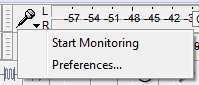
Для лепшага запісу паспрабуйце ўсталяваць узровень гуку, прайграўшы падобны матэрыял з вашага Spotify і кантралюючы яго ў Audacity, каб узровень запісу не быў ні занадта ціхім, ні настолькі гучным, каб рызыкаваць абрэзкай. Каб уключыць і выключыць маніторынг у Панэль інструментаў лічыльніка запісу , пстрыкніце левай кнопкай мышы на правым лічыльніку запісу, каб павярнуць Маніторынг затым націсніце яшчэ раз, каб выключыць.
Акрамя гэтага, вам таксама трэба наладзіць узровень, каб гук запісаў быў нармальным.

Як выхадны ўзровень гуку, які вы запісваеце, так і ўзровень, на якім ён запісваецца, будуць вызначаць дасягнуты ўваходны ўзровень запісу. Каб дасягнуць лепшага ўзроўню запісу, вы павінны адрэгуляваць паўзункі ўзроўню запісу і прайгравання на Панэль інструментаў міксера .

Крок 4. Зрабіце запіс з Spotify

Націсніце Запіс кнопка ў Транспартная панэль інструментаў затым пачніце прайграванне музыкі з Spotify на кампутары. Працягвайце запіс колькі заўгодна, але сачыце за паведамленнем «засталося месца на дыску» і за лічыльнікам запісу. Калі ўвесь трэк скончыцца, націсніце Стоп кнопку для завяршэння працэсу запісу.
Крок 5. Захавайце і адрэдагуйце здымак
Затым вы можаце захаваць запісаныя песні Spotify на свой камп'ютар у неабходным фармаце непасрэдна. Ці вы можаце наладзіць запісаныя песні Spotify, калі выявіце, што ў некаторых кліпах запісаў ёсць праблемы. Проста націсніце Эфект > Кліп Фікс на Audacity, каб аднавіць выразку.
Частка 2. Альтэрнатыўны спосаб запісу музыкі Spotify з дапамогай Spotify Music Converter
За выключэннем запісу Spotify з дапамогай Audacity, ёсць лепшы спосаб: запіс музыкі Spotify. У выпадку з карыстальнікамі Spotify, яшчэ лепш, каб запісваць музыку з Spotify выкарыстоўваць прафесійны інструмент спампоўкі для Spotify, напрыклад MobePas Music Converter. З дапамогай дыктафонаў Spotify запісваць песні Spotify стане прасцей і хутчэй.
Музычны канвэртар MobePas гэта прафесійны і суперпапулярны музычны канвэртар, які доўгі час забяспечвае зручнасць для карыстальнікаў Spotify. Здольны займацца спампоўкай і пераўтварэннем музыкі Spotify, ён можа дазволіць вам захоўваць вашыя любімыя трэкі або спісы прайгравання з Spotify на ваш камп'ютар незалежна ад таго, на які план Spotify вы падпісаліся.
Тут мы вылучаем некалькі параметраў MobePas Music Converter, якія вы можаце наладзіць у адпаведнасці з вашымі патрабаваннямі.
- Даступна шэсць папулярных аўдыяфарматаў: MP3, FLAC, WAV, AAC, M4A і M4B
- Шэсць варыянтаў частаты дыскрэтызацыі: ад 8000 Гц да 48000 Гц
- Чатырнаццаць варыянтаў бітрэйту: ад 8kbps да 320kbps
Паспрабуйце бясплатна Паспрабуйце бясплатна
Крок 1. Скапіруйце URL-адрас абранага спісу прайгравання Spotify
Пасля ўсталёўкі MobePas Music Converter на ваш камп'ютар запусціце яго на вашым кампутары, пасля чаго ён імгненна загрузіць праграму Spotify. Перайдзіце да песень Spotify, якія хочаце скапіяваць. Затым скапіруйце URL-адрас трэка або спісу прайгравання з Spotify і ўстаўце яго ў радок пошуку ў Spotify Music Converter, а затым націсніце кнопку “ + †значок для дадання музыкі. Вы таксама можаце перацягваць песні з Spotify у інтэрфейс MobePas Music Converter.

Крок 2. Усталюйце выходны параметр для песень Spotify
Пасля таго, як вы дадалі песні Spotify, якія хочаце загрузіць, у MobePas Music Converter, усё, што вам трэба зрабіць, гэта задаць параметры вываду. Націсніце меню бар і абярыце Прэферэнцыі варыянт тады Канвертаваць . Тут вы можаце наладзіць выхадны фармат, бітрэйт, частату дыскрэтызацыі і канал. Каб дасягнуць стабільнага пераўтварэння, вы можаце паставіць галачку ў полі «Хуткасць пераўтварэння», і MobePas Music Converter зойме больш часу для апрацоўкі загрузкі.

Крок 3. Пачніце спампоўваць музыку з Spotify у фармаце MP3
Пасля таго, як усе налады адпавядаюць вашым патрабаванням, праграма пачне спампоўваць і пераўтвараць музыку з Spotify у папку па змаўчанні або вашу спецыфічную тэчку, націснуўшы кнопку Канвертаваць кнопка. MobePas Music Converter завяршае загрузку трэкаў Spotify, і вы можаце перайсці да прагляду ператвораных песень Spotify. Каб знайсці ператвораныя музычныя файлы Spotify, проста націсніце Канвертаваны і з'явіцца пераўтвораны спіс.

Паспрабуйце бясплатна Паспрабуйце бясплатна
Частка 3. У чым розніца паміж Audacity і Spotify Music Converter
Хаця і Audacity, і MobePas Music Converter могуць запісваць музыку з Spotify, паміж імі таксама існуе вялікая розніца. Audacity - гэта аўдыярэгістратар для запісу прайгравання з кампутара, а MobePas Music Converter - прафесійны інструмент для загрузкі і пераўтварэння музыкі Spotify. І больш, глядзіце поўны спіс адрозненняў паміж імі.
| Аперацыйная сістэма | Выхадны фармат | Канал | Частата выбаркі | Бітрэйт | Хуткасць канвертавання | Якасць вываду | Архіў выходных трэкаў | |
| Дзёрзкасць | Windows, Mac і Linux | MP3, WAV, AIFF, AU, FLAC і Ogg Vorbis | × | × | × | 1× | Нізкая якасць | Няма |
| Музычны канвэртар MobePas | Windows і Mac | MP3, FLAC, WAV, AAC, M4A і M4B | √ | ад 8000 Гц да 48000 Гц | ад 8 кбіт/с да 320 кбіт/с | 5× або 1× | 100% якасць без страт | by artist, by artist/album, by none |
Заключэнне
Audacity дазваляе бясплатна запісваць музыку з Spotify на ваш кампутар. Аднак, калі вы аддаеце перавагу загрузіць спецыяльную праграму для капіравання аўдыё Spotify, Музычны канвэртар MobePas можа быць добрым варыянтам для вас. З дапамогай гэтага сэрвісу вы можаце канвертаваць музыку Spotify з зашыфраванага фармату ў некалькі папулярных фарматаў. Ён прапануе магчымасць спампоўваць любы кантэнт Spotify на ваш кампутар, незалежна ад таго, з'яўляецеся вы карыстальнікам Spotify Free ці не.
Паспрабуйце бясплатна Паспрабуйце бясплатна