
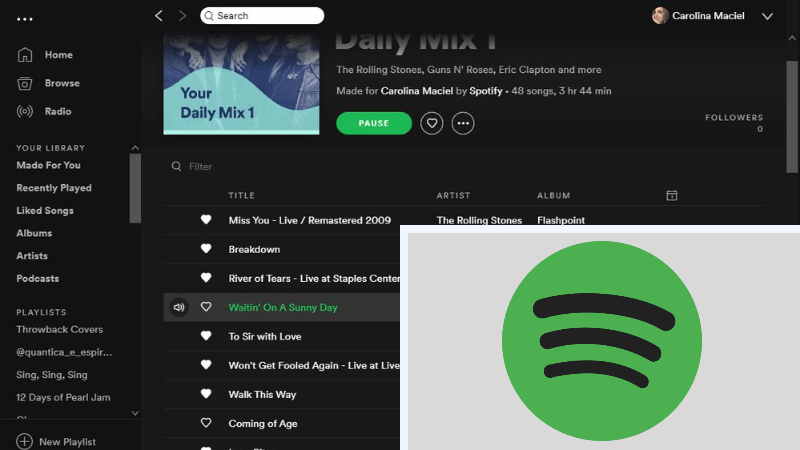
S: “Windows 11-ə təkmilləşdirildikdən sonra Spotify proqramı artıq yüklənməyəcək. Mən AppData-dakı bütün fayl və qovluqları silmək, kompüterimi yenidən işə salmaq və həm müstəqil quraşdırıcıdan, həm də proqramın Microsoft Store versiyasından istifadə edərək, davranışda heç bir dəyişiklik olmadan silib yenidən quraşdırmaq daxil olmaqla, Spotify-ın təmiz quraşdırılmasını tamamladım. Spotify-ın Windows 11-də işləməməsini həll etmək üçün edə biləcəyim hər hansı tədbir varmı?â€
Bu yaxınlarda bir çox Spotify istifadəçisi Spotify tətbiqinin artıq Windows 11 ilə işləyən kompüterlərində işləməməsindən şikayətləndi. Amma hələ də Spotify və ya Microsoft-dan bu məsələyə rəsmi cavab yoxdur. Spotify-ın Windows 11-də işləməməsi ilə eyni probleminiz varmı? Əgər bunu həll etmək üçün bir yol tapmırsınızsa, sadəcə olaraq bələdçimizi oxuyun və biz burada Windows 11-də işləməmiş Spotify-ı necə düzəltməyi öyrənəcəyik. Depressiyaya düşməyin və təqdim etdiyimiz həllərlə probleminizi həll etməyə çalışın. İndi.
Hissə 1. Windows 11/10-da Spotify-ı necə quraşdırmaq olar
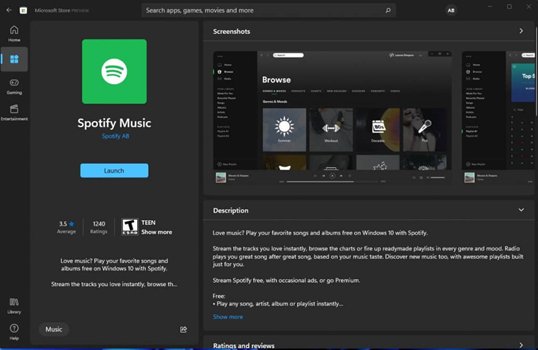
Əgər kompüterinizi Windows 11-ə təkmilləşdirmisinizsə, sevimli musiqinizi yayımlamaq üçün Spotify-ı endirməli və quraşdırmalısınız. Müstəqil proqramı quraşdırmaq üçün onu Spotify saytından, həmçinin Microsoft Mağazasından sınaya bilərsiniz. Budur necə.
Spotify-ı rəsmi saytdan quraşdırın
Addım 1. Windows üçün Spotify proqramının yükləmə səhifəsinə keçin https://www.spotify.com/in-en/download/windows/ .
Addım 2. Sonra quraşdırıcını yükləmək üçün veb saytında Yüklə düyməsini basın.
Addım 3. Quraşdırıcını brauzerinizin standart yükləmələr qovluğunda tapın və onu işə salmaq üçün iki dəfə klikləyin.
Addım 4. Windows 11-də Spotify quraşdırılmasını başa çatdırmaq üçün ekrandakı təlimatlara əməl edin.

Spotify-ı Microsoft Mağazasından quraşdırın
Addım 1. Başlat düyməsinə keçin və sonra proqramlar siyahısından Microsoft Mağazasını açın.
Addım 2. Axtarış funksiyasından istifadə edərək Spotify-ı axtarın.
Addım 3. Spotify-ı tapdıqdan sonra Windows 11-də Spotify-ı quraşdırmaq üçün Al düyməsini klikləyin.
Hissə 2. Spotify-ın Windows 11-də işləməməsini yollarla düzəldin
Bu davranışın səbəbini müəyyən etmək mümkün olmasa da, probleminizi aşağıdakı üsullarla həll etməyə cəhd edə bilərsiniz.
Windows 11-də Media Xüsusiyyət Paketini quraşdırın
Əgər laptopunuz Windows 11 - Educational N ilə işləyirsə, onda siz Spotify-ın işləmədiyini gördünüz. Spotify Windows 11-in işləməməsinin səbəbi Windows-un N versiyasının Media Xüsusiyyət Paketini göndərməməsidir. Spotify-ın Windows 11-də yaxşı işləməsini təmin etmək üçün aşağıdakı addımlarla Media Xüsusiyyət Paketini quraşdırmağa cəhd edin.
Addım 1. Başlanğıc menyusundan Əlavə Xüsusiyyətləri axtarın.
Addım 2. Üst sağ küncdəki Xüsusiyyətlərə Bax düyməsini basın.
Addım 3. Sonra Media Xüsusiyyət Paketini tapın və quraşdırın, sonra yenidən başladın seçin.
Addım 4. Kompüterinizi yenidən başladın və yenidən musiqi oxutmaq üçün Spotify-ı işə salın.

Windows 11-də Spotify-ı silin və yenidən quraşdırın
Bu halda siz quraşdırılmış Spotify tətbiqini silə və sonra Spotify-ı yenidən kompüterinizdə təmiz quraşdıra bilərsiniz. Kompüterinizdə Spotify proqramını tamamilə silmək üçün gedin və sonra Spotify veb saytından və ya Microsoft Mağazasından müstəqil proqramı yenidən quraşdırın.
Əməliyyat sistemini Windows 10-a endirin
Bütün yeni əməliyyat sistemlərində olduğu kimi, Windows 11 də daxil olmaqla əməliyyat sisteminin həyat dövrünün ilk aylarında bəzi gözlənilməz problemlər yarana bilər. Əgər kompüterinizdə Spotify musiqisini heç bir əngəl olmadan səsləndirmək istəyirsinizsə, o zaman kompüterinizi Windows-a endirə bilərsiniz. 10 birinci. Tərtibatçılar çatışmazlıqları aradan qaldırdıqdan sonra siz yenidən Windows 11-dən istifadə etməyə davam edə bilərsiniz.
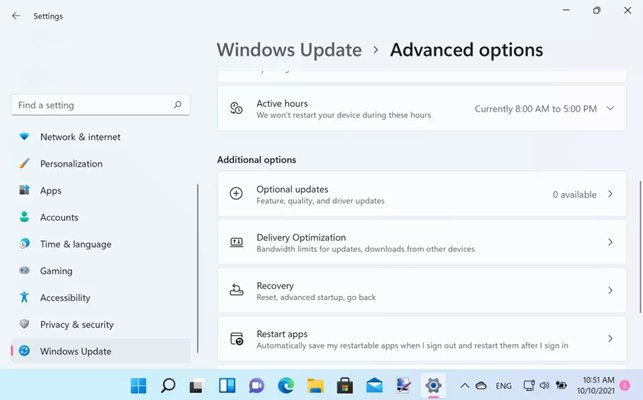
Addım 1. Başlat menyusuna gedin və Parametrlər tətbiqini açın.
Addım 2. Açılan pəncərədə Sistem Yeniləmə seçin və yan paneldə Windows Yeniləmə üzərinə klikləyin.
Addım 3. Qabaqcıl Seçimlər seçin və Əlavə seçimlərə keçin və Bərpa düyməsini basın.
Addım 4. Geri qayıt düyməsini basın və Windows 10-a qayıtmaq istədiyiniz səbəbi seçin.
Addım 5. Doldurduqdan sonra Next düyməsini basın və Xeyr, təşəkkürlər seçin, sonra təsdiq etmək üçün yenidən Next düyməsini basın.
Addım 6. üzərinə klikləyin Windows 10-a qayıdın düyməsini basın və sonra kompüteriniz Windows 10-a bərpa olunacaq.
Musiqi dinləmək üçün Spotify veb pleyerindən istifadə edin
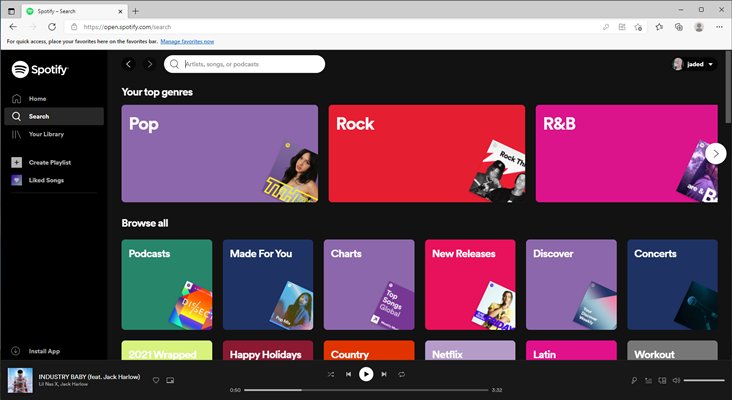
Masaüstü kompüterlər üçün Spotify istisna olmaqla, siz Spotify veb pleyerindən musiqi dinləməyi də seçə bilərsiniz. Veb pleyer ilə siz Spotify-ın musiqi kitabxanasına daxil ola və brauzerdən asanlıqla musiqi yayımlaya bilərsiniz. Spotify veb pleyerindən musiqi yükləmək istəyirsinizsə, sizə kömək etmək üçün üçüncü tərəf alətindən istifadə edə bilərsiniz. Hazırda siz Chrome, Firefox, Edge və Opera proqramlarından istifadə edərək musiqi oxumaq üçün Spotify veb pleyerini aça bilərsiniz.
Hissə 3. Windows 11/10/8/7-də Spotify Musiqisini necə yükləmək olar
Spotify Windows 11-in işləməməsi problemini həll etdikdən sonra siz Spotify-dan onlayn musiqi yayımlaya bilərsiniz. Bununla belə, tez-tez sabit internet bağlantınız olmadıqda, oflayn dinləmək üçün Spotify musiqisini endirə bilərsiniz. Spotify-dan musiqi yükləmək üçün iki seçim var və sonra cihazınızda oflayn Spotify musiqisini dinləyə bilərsiniz.
Premium İstifadəçilər üçün:
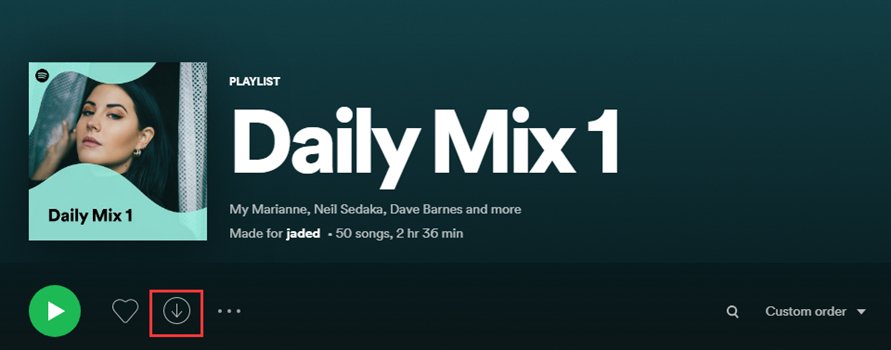
İstənilən premium plana abunə olmaqla siz Spotify-dan istənilən albom, pleylist və ya podkastı kompüterinizə endirə bilərsiniz. Sonra oflayn rejimə keçmək üçün Wi-Fi olmadan Spotify musiqisini dinləyə bilərsiniz. Spotify musiqisini premium ilə necə endirmək olar.
Addım 1. Windows 11-də Spotify-ı açın və sonra Spotify premium hesabınıza daxil olun.
Addım 2. Musiqi kitabxananıza baxmaq üçün gedin və yükləmək istədiyiniz albom və ya pleylist tapın.
Addım 3. Yükləmə düyməsini klikləyin və seçdiyiniz elementlər musiqi kitabxananızda saxlanacaq.
Premium və Pulsuz İstifadəçilər üçün:
Spotify-dan musiqi yükləmək üçün siz həmçinin üçüncü tərəfin musiqi yükləyicisindən istifadə edə bilərsiniz MobePas Musiqi Çevirici . O, həm pulsuz, həm də premium Spotify istifadəçiləri üçün səmərəli və istifadəsi asan musiqi yükləyicisi və çeviricisidir. Bu alətdən istifadə etməklə siz sevdiyiniz mahnıları Spotify-dan yükləyə və onları altı məşhur audio formatda saxlaya bilərsiniz. Spotify-dan musiqini premium olmadan necə endirmək olar.
MobePas Musiqi Çeviricisinin Əsas Xüsusiyyətləri
- Spotify pleylistlərini, mahnılarını və albomlarını pulsuz hesablarla asanlıqla endirin
- Spotify musiqisini MP3, WAV, FLAC və digər audio formatlarına çevirin
- Spotify musiqi treklərini itkisiz səs keyfiyyəti və ID3 teqləri ilə saxlayın
- Spotify musiqisindən reklamları və DRM qorunmasını 5× daha yüksək sürətlə silin
Pulsuz cəhd edin Pulsuz cəhd edin
Addım 1. Yükləmək üçün Spotify mahnılarını seçin
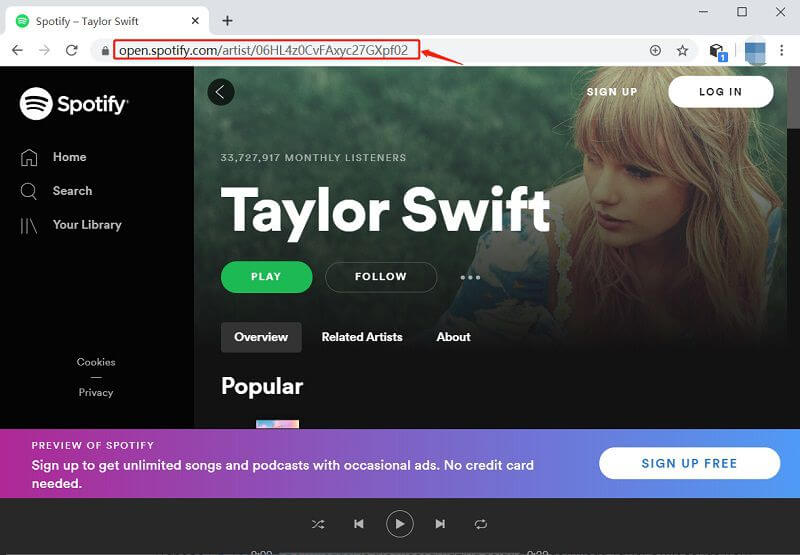
MobePas Music Converter-i açın və o, masaüstü proqramı üçün Spotify-ı yükləyəcək. Yükləmək istədiyiniz mahnıları, albomları və çalğı siyahılarını seçin və onları çevirici interfeysinə sürükləyin. Və ya Spotify musiqi keçidini yükləmə üçün çeviricidəki axtarış qutusuna köçürə bilərsiniz.

Addım 2. Çıxış audio parametrlərini təyin edin
Yükləməzdən əvvəl, çıxış audio formatı, bit sürəti, nümunə sürəti və kanal daxil olmaqla audio parametrlərini təyin etməlisiniz. Seçmək üçün altı audio formatı var: MP3, AAC, FLAC, WAV, M4A və M4B. Həmçinin, Spotify mahnılarını saxlamaq üçün qovluğu seçə bilərsiniz.

Addım 3. Spotify-dan musiqi yükləyin
Dönüştürücünün sağ alt küncündəki Çevir düyməsini basın. Sonra çevirici dərhal Spotify mahnılarını yükləyəcək və tələb olunan audio formatlarınıza çevirəcək. Siz çevrilmiş Spotify mahnılarına tarix siyahısında baxa bilərsiniz.

Pulsuz cəhd edin Pulsuz cəhd edin
Nəticə
Hamısı budur! Spotify-ın Windows 11-də işləməməsini həll etmək üçün yazıda təqdim etdiyimiz həlləri sınaya bilərsiniz. Əgər hələ də Windows 11-də Spotify-dan istifadə edə bilmirsinizsə, Spotify veb pleyerindən musiqi çalmaq yaxşı seçim ola bilər. Yeri gəlmişkən, istifadə etməyə çalışın MobePas Musiqi Çevirici və istədiyiniz yerdə və istədiyiniz zaman dinləmək üçün Spotify musiqisini MP3-ə endirə bilərsiniz.