

Bu yaxınlarda buraxılmış iPhone 13/13 Pro Max şok və həsrətlidir, siz musiqi, video, fotoşəkillər, kontaktlar, təqvim də daxil olmaqla bütün məlumatlarınız haqqında Sony Xperia-nı iPhone-a köçürməyi düşünərək çaxnaşma içində olan şanslı Android istifadəçisi ola bilərsiniz. və s., bu prosesdə heç bir şey itkisinin olmaması üçün. Siz Google hesabının məlumat sinxronizasiyası funksiyası vasitəsilə məlumatları yeni cihaza ötürə bilərsiniz və ya kompüterinizdə Android və iOS arasında məlumat konvertasiyasını tamamlamaq üçün üçüncü tərəf proqramından istifadə edə bilərsiniz. Və ya sadəcə olaraq kontaktlarınızı saxlamış SİM kartlarınızı dəyişdirərək kontaktları köçürə bilərsiniz. Bilmirsən necə? Bu addım-addım rəhbər postu izləyin.
Kontaktları Sony Xperia-dan iPhone-a köçürmək üçün SİM Kartdan istifadə edin
Əksər hallarda, Sony telefonunuzda istifadə edilən SİM kartınız kontaktları Sony-də saxlaya bilər və sonra SİM kart iPhone-a daxil edilə bilərsə, kontaktları iPhone-a apara bilər. SİM kartlar baxımından kontaktları Sony-dən iPhone-a köçürmək asan ola bilməz.
Addım 1. Kontakt parametrlərində kontaktlarınızı Sony Xperia-da SİM karta bərpa edin.

Addım 2. Sony SIM kartını çıxarın və iPhone-a daxil edin.
Addım 3. iPhone-da “Parametrlər”i yandırın, “Kontaktlar” seçimini seçin və “SİM Kontaktları İdxal et” üzərinə klikləyin.
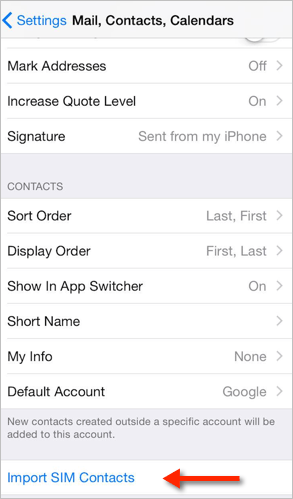
Əmin olmaq:
- Sony-dəki kontaktlar SİM karta idxal edilib.
- SİM kart iPhone-un ölçüsünə uyğundur və iPhone-a heç bir zərər verməyəcək. Əməliyyat səhv olduqda, SİM kart və kontaktlar pozulacaq.
Kontaktları Sony Xperia-dan iPhone-a sinxronlaşdırmaq üçün Google Hesabından istifadə edin
Əgər siz Sony Xperia-da Google hesabınıza daxil olmusunuzsa, Google kontaktlar, şəkillər, telefon parametrləri daxil olmaqla bəzi telefon məlumatlarınızı Google buluduna sinxronizasiya edəcək. Google sinxronizasiyası məlumatların ehtiyat nüsxəsini çıxarmaqda və məlumatların cihazdan cihaza ötürülməsində çox kömək edir. Sony Xperia sındıqda və ya oğurlandıqda belə, kontaktlarınızı Google Kontaktların ehtiyat nüsxəsindən geri ala bilərsiniz, addımlar PC-də aparılmalıdır.
Əvvəlcə ziyarət edin Google Əlaqə kompüter brauzerinizdən və Sony Xperia-nın Google hesabına daxil olun. Əgər siz kontaktları ixrac etməyi qadağan edən yuxarıda mavi çubuq olan bu veb-saytın yeni versiyasını işə salırsınızsa, ikinci pəncərəyə daxil olmaq üçün “Köhnə versiyaya keçin” üzərinə klikləyə bilərsiniz.
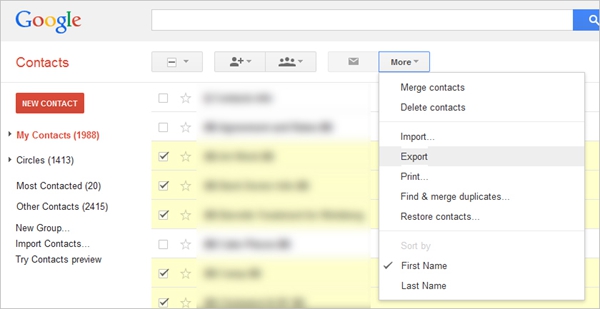
Aşağıdakı köhnə əlaqə veb saytına yenidən kredit verdiyiniz zaman, köçürmək istədiyiniz əlaqə elementlərinin qutusunu seçin, əgər bütün kontaktları istəyirsinizsə, hamısını seçmək üçün yuxarıdakı qutuyu işarələyin. Sonra, “Daha çox” açılan menyusuna klikləyin və “İxrac” seçin.
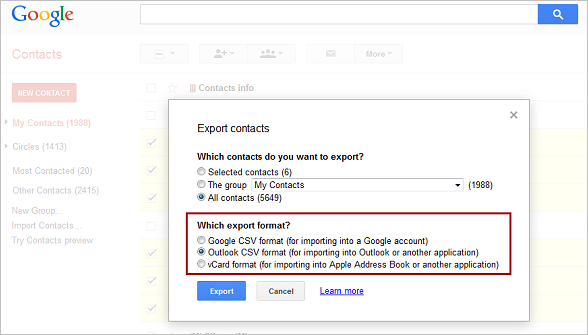
Siz “Kontaktları ixrac et” adlı pop-up pəncərəni görəcəksiniz, bundan sonra siz birinci sualda “Seçilmiş kontaktlar”ı, ikinci sualda “vCard formatını” seçməlisiniz və sonra mavi “İxrac et” üzərinə klikləyin. altındakı düymə, avtomatik olaraq Yükləmələr qovluğuna VCF faylını endirəcək.
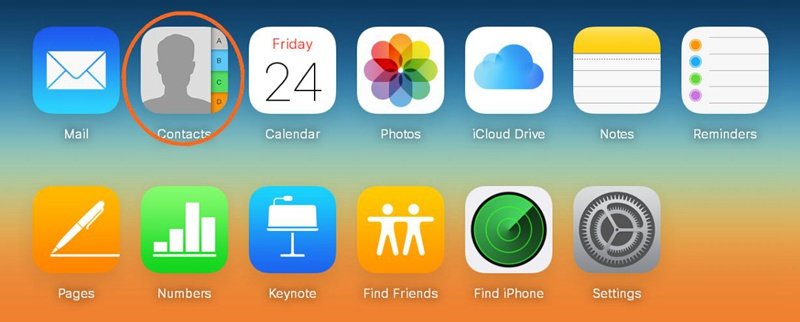
Sonra iPhone-un Apple ID-si ilə iCloud.com-a keçin. “Əlaqə” seçimini seçin.
Ötürücü nişanı tapın və üzərinə klikləyin, “vCard-ı idxal et” seçimini edin, sonra kontaktları idxal etmək üçün VCF faylınızı idxal edə bilərsiniz.
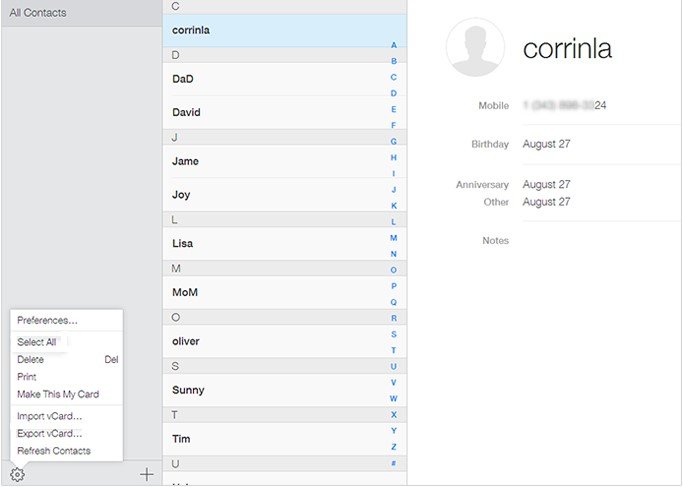
Nəhayət, idxal edilmiş kontaktları tapa bilmirsinizsə, kontaktları iPhone ilə sinxronlaşdırın. iPhone-da “Parametrlər”ə keçin, “iCloud” seçin. “Əlaqə” seçimi bağlıdırsa, onu aktivləşdirin və sinxronizasiyanı həyata keçirmək üçün bir neçə dəqiqə gözləyin. Və ya əvvəlcə onu söndürməli və sonra yuxarıdakı kimi tərəqqiyə başlamalısınız.
Nəzərə almaq lazımdır ki, bu üsul yalnız Google köhnə versiya saytını açmağa davam etdikdə işləyir. Və bütün irəliləyiş bir az əlverişsizdir. Mümkün olsa da, ilk yardım kimi tövsiyə edilmir. Biz sizi MobePas Mobile Transfer adlı mükəmməl proqram təminatından istifadə edərək ən yaxşı həll yolu ilə tanış etmək üçün buradayıq. Oxuyun, bu məlumat ötürmə alət dəsti sizi təəccübləndirəcək.
Kontaktları Sony Xperia-dan iPhone-a köçürmək üçün Telefon Transfer Proqramından istifadə edin
İstifadə MobePas Mobile Transfer , siz kontaktları kompüterə köçürə və ehtiyat nüsxəsini çıxara bilərsiniz (buraya digər məlumat növləri də daxil ola bilər) və bir kliklə Sony Xperia-dan iPhone-a köçürməni tamamlaya bilərsiniz, beləliklə, sizə çox vaxt qənaət edə bilərsiniz. Bundan əlavə, heç bir texniki tələb yoxdur, məlumatların ötürülməsi üçün bu aləti İnternetdən dərhal kompüterinizə yükləyə bilərsiniz.
İpucu: məlumatı yeni iPhone-a köçürürsinizsə, ötürmək istədiyiniz bütün məlumatları bir anda köçürməyiniz tövsiyə olunur. Bu alət bütün məlumat ötürmələrini bir anda tamamlamanıza kömək edəcək.
Pulsuz cəhd edin Pulsuz cəhd edin
Addım 1: Telefon bağlantısı
MobePas Mobile Transfer proqramını PC-də işə salın, ilk pəncərə görünəndə bütün köçürmə prosesini başlamaq üçün “Telefondan Telefona” klikləyin.

Tələb olunduqda, müvafiq olaraq Sony və iPhone-u kompüterə qoşmaq üçün USB kabellərdən istifadə edin.
Aşağıdakı səhifəyə gəlmisiniz? İki telefonun yan-yana öz yerində olduğunu görəcəksiniz. Ən vacibi odur ki, mənbə telefonunun Sony Xperia-nız olduğuna və Təyinat pəncərəsinin iPhone-unuzu göstərdiyinə əmin olmalısınız. Onların yerini dəyişmək üçün ortadakı “Flip” düyməsini sıxa bilərsiniz.
Addım 2: Məlumat seçimi
Düzgün əlaqə qurduqdan sonra iPhone-a ötürmək üçün məlumat növlərini seçməlisiniz. “Əlaqə” və üstünlük verdiyiniz digər məlumatları qeyd edin.

Addım 3: Məlumatların ötürülməsi
Məlumatı seçdikdən sonra kontaktların ötürülməsini başa çatdırmaq üçün “Başla” düyməsini klikləyin. Nəzərə alın ki, irəliləyiş üçün bəzən ehtiyac var, ona görə də hər iki telefonu ayırmadan barın bitməsini gözləyin.

Android telefonu və iPhone arasında bir kliklə məlumat ötürülməsi gerçəkləşir. Bunun ən nüfuzlu alət dəstlərindən biri olduğunu söyləməkdən qürur duyuram. Yalnız kontaktlar deyil, bütün Android telefon məlumatlarınızı iPhone-a köçürmək və köçürmək istəyirsinizsə, siz düzgün yerdəsiniz. MobePas Mobile Transfer . Google hesabı kimi pulsuz üsullarla müqayisədə bunun öhdəsindən gəlmək daha asan və sadədir. Yeri gəlmişkən, telefon məlumatlarının tam ötürülməsi Google hesabı ilə tamamlana bilməz. Beləliklə, çətinliklərdən və risklərdən xilas olmaq istəyirsinizsə, MobePas Mobile Transfer-ə müraciət edin.
Pulsuz cəhd edin Pulsuz cəhd edin