

"لدي إصدار 2018 من Microsoft Office وكنت أحاول تثبيت تطبيقات 2016 الجديدة، لكن لم يتم تحديثها. لقد تم اقتراح إلغاء تثبيت الإصدار الأقدم أولاً والمحاولة مرة أخرى. لكني لا أعرف كيف أفعل ذلك. كيف يمكنني إلغاء تثبيت Microsoft Office من جهاز Mac الخاص بي بما في ذلك جميع تطبيقاته؟
قد ترغب في إلغاء تثبيت Microsoft Office لنظام التشغيل Mac أو مجرد إلغاء تثبيت Word على نظام Mac لإصلاح بعض الأخطاء في التطبيقات الموجودة أو تثبيت الإصدار المحدث. بغض النظر عن نوع الموقف الذي تواجهه، إليك الإجابة التي تبحث عنها حول كيفية إزالة تثبيت Word وExcel وPowerPoint وتطبيقات Microsoft Office الأخرى بشكل صحيح على نظام Mac: إلغاء تثبيت Office 2011/2016 وOffice 365 على نظام Mac .
أداة إزالة Microsoft Office لنظام التشغيل Mac؟
أداة إزالة Microsoft Office هي تطبيق رسمي لإلغاء التثبيت تقدمه Microsoft. فهو يسمح للمستخدمين بإزالة أي إصدار من Microsoft Office وجميع تطبيقاته بشكل كامل، بما في ذلك Office 2007 و2010 و2013 و2016 بالإضافة إلى Office 365.
لسوء الحظ، أداة الإزالة هذه تعمل فقط مع أنظمة Windows، مثل Windows 7 وWindows 8/8.1 وWindows 10/11. لإزالة تثبيت Microsoft Office على جهاز Mac، يمكنك إزالته يدويًا أو استخدام أداة مساعدة لإلغاء التثبيت تابعة لجهة خارجية. إذا كنت تريد إلغاء تثبيت MS Office بالكامل من جهاز Mac الخاص بك، فانتقل إلى الجزء 3 للتعرف على المزيد موبيباس ماك منظف .
كيفية إلغاء تثبيت Microsoft Office على نظام Mac يدويًا
لاحظ أن إلغاء تثبيت Office 365 على جهاز Mac الخاص بك يدويًا يتطلب منك تسجيل الدخول كمسؤول على جهاز Mac.
كيفية إلغاء تثبيت Office 365 (2011) على نظام Mac
الخطوة 1: قم بإنهاء جميع تطبيقات Office أولاً، بغض النظر عن Word أو Excel أو PowerPoint أو OneNote.
الخطوة 2: افتح Finder > التطبيقات.
الخطوة 3: حدد موقع مجلد Microsoft Office 2011. ثم قم بإزالة Office من Mac إلى سلة المهملات.
الخطوة 4: تحقق مما إذا كان هناك أي شيء لا تزال تريد الاحتفاظ به في سلة المهملات. إذا لم يكن الأمر كذلك، قم بإفراغ سلة المهملات وأعد تشغيل جهاز Mac.

كيفية إلغاء تثبيت Office 365 (2016/2018/2020/2021) على نظام Mac
تتضمن عملية إلغاء تثبيت Office 365، إصدار 2016، على نظام Mac، ثلاثة أجزاء بشكل كامل.
الجزء 1. إزالة تطبيقات MS Office 365 على نظام Mac
الخطوة 1: افتح Finder > التطبيقات.
الخطوة 2: اضغط على زر "الأمر" وانقر لتحديد جميع تطبيقات Office 365. "
الخطوة 3: Ctrl + انقر فوق التطبيقات المحددة ثم اختر "نقل إلى سلة المهملات".
الجزء 2. حذف ملفات Office 365 من نظام Mac
الخطوة 1: افتح الباحث. اضغط على "Command + Shift + h".
الخطوة 2: في Finder، انقر فوق "عرض> كقائمة".
الخطوة 3: ثم انقر فوق "عرض > إظهار خيارات العرض".
الخطوة 4: في مربع الحوار، حدد "إظهار مجلد المكتبة" وانقر فوق "حفظ".

الخطوة 5: ارجع إلى Finder، وتوجه إلى Library > Containers. اضغط على Ctrl + انقر أو انقر بزر الماوس الأيمن على كل من هذه المجلدات أدناه إذا كانت موجودة، ثم حدد "نقل إلى سلة المهملات".
- com.microsoft.errorreporting
- com.microsoft.Excel
- com.microsoft.netlib.shipassertprocess
- com.microsoft.Office365ServiceV2
- com.microsoft.Outlook
- com.microsoft.Powerpoint
- com.microsoft.RMS-XPCService
- com.microsoft.Word
- com.microsoft.onenote.mac

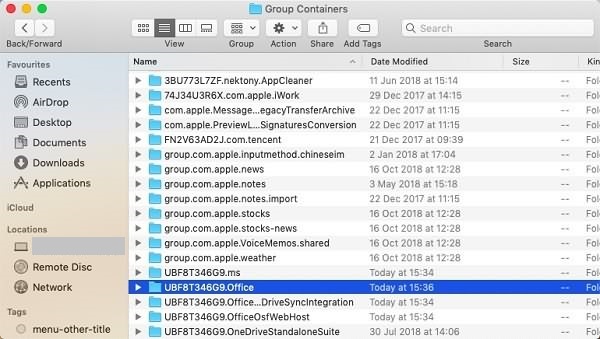
الخطوة 6: انقر فوق سهم الرجوع للعودة إلى مجلد المكتبة. افتح "حاويات المجموعة". اضغط على Ctrl + انقر أو انقر بزر الماوس الأيمن على كل من هذه المجلدات أدناه إذا كانت موجودة، ثم حدد "نقل إلى سلة المهملات".
- UBF8T346G9.ms
- UBF8T346G9.Office
- UBF8T346G9.OfficeOsfWebHost
الجزء 3. قم بإزالة تطبيقات Office من Dock
الخطوة 1: إذا تم وضع أي تطبيقات Office في قفص الاتهام على جهاز Mac الخاص بك. تحديد موقع كل واحد منهم.
الخطوة 2: اضغط على Ctrl + انقر واختر "خيارات".
الخطوة 3: حدد "إزالة من Dock".

بعد تنفيذ جميع الخطوات المذكورة أعلاه، أعد تشغيل جهاز Mac لإنهاء عملية إلغاء تثبيت MS Office بالكامل.
كيفية إلغاء تثبيت Microsoft Office على نظام Mac بسهولة وبشكل كامل
إذا وجدت أن هناك الكثير من الخطوات في التشغيل اليدوي وإذا سئمت من اتباع جميع الخطوات، فيمكن أن يساعدك برنامج إلغاء التثبيت الموجود في MobePas Mac Cleaner كثيرًا.
موبيباس ماك منظف يسمح لك بإلغاء تثبيت Microsoft Office وجميع الملفات المرتبطة به بسرعة من جهاز Mac الخاص بك ببضع نقرات فقط. يعد التشغيل أسهل من إلغاء تثبيتها يدويًا. علاوة على ذلك، يمكنه أيضًا تنظيف ذاكرة التخزين المؤقت للنظام والملفات غير المرغوب فيها الأخرى على جهاز Mac الخاص بك.
فيما يلي كيفية إزالة تثبيت Office على جهاز Mac باستخدام برنامج إلغاء التثبيت الخاص بـ MobePas Mac Cleaner:
الخطوة 1. قم بتنزيل وتشغيل MobePas Mac Cleaner. حدد "إلغاء التثبيت" في الشريط الجانبي الأيسر.

الخطوة 2. انقر فوق "مسح" لمسح جميع التطبيقات المثبتة على جهاز Mac الخاص بك.

الخطوة 3. في قائمة التطبيقات، انقر فوق كافة تطبيقات Microsoft Office. إذا كان هناك عدد كبير جدًا من التطبيقات لتحديد موقع تطبيقات Office، فاستخدم شريط البحث في الجزء العلوي الأيسر.
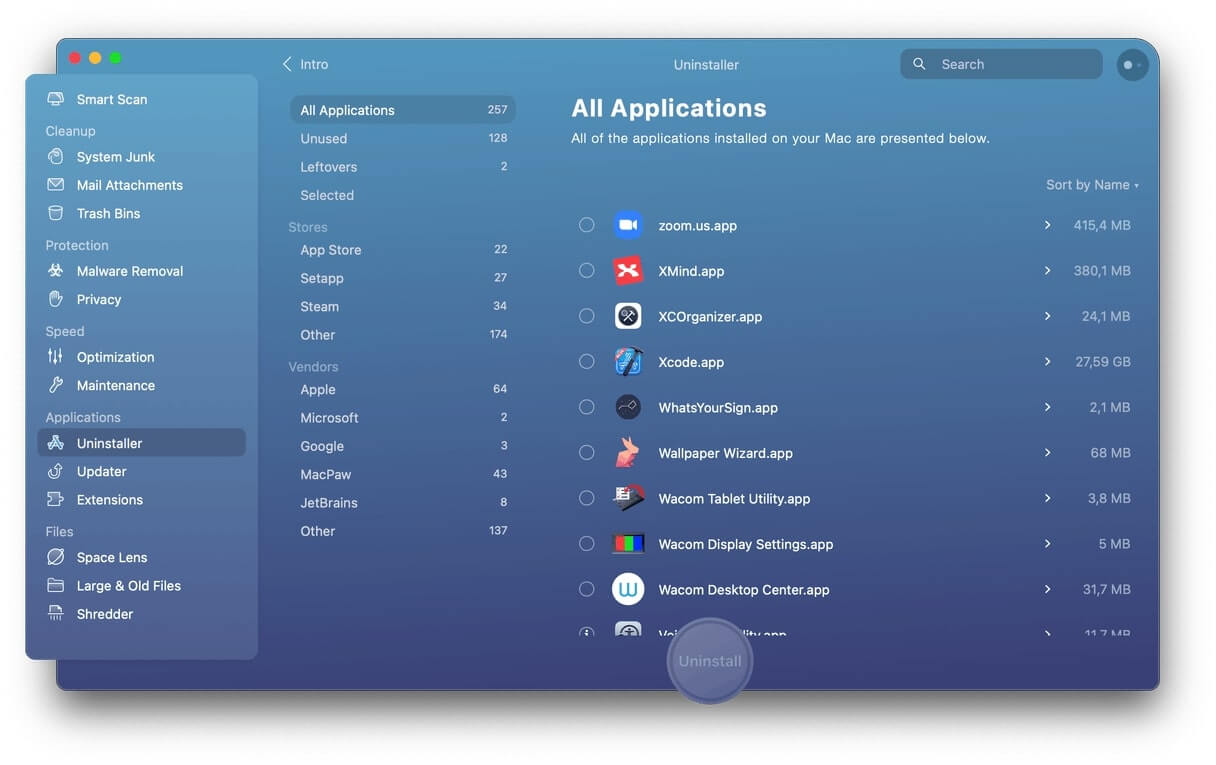
الخطوة 4. اكتب اسم التطبيق وحدده. انقر على زر "إلغاء التثبيت". بعد عملية التنظيف، تتم إزالة تثبيت كافة تطبيقات Microsoft Office بالكامل من جهاز Mac الخاص بك.
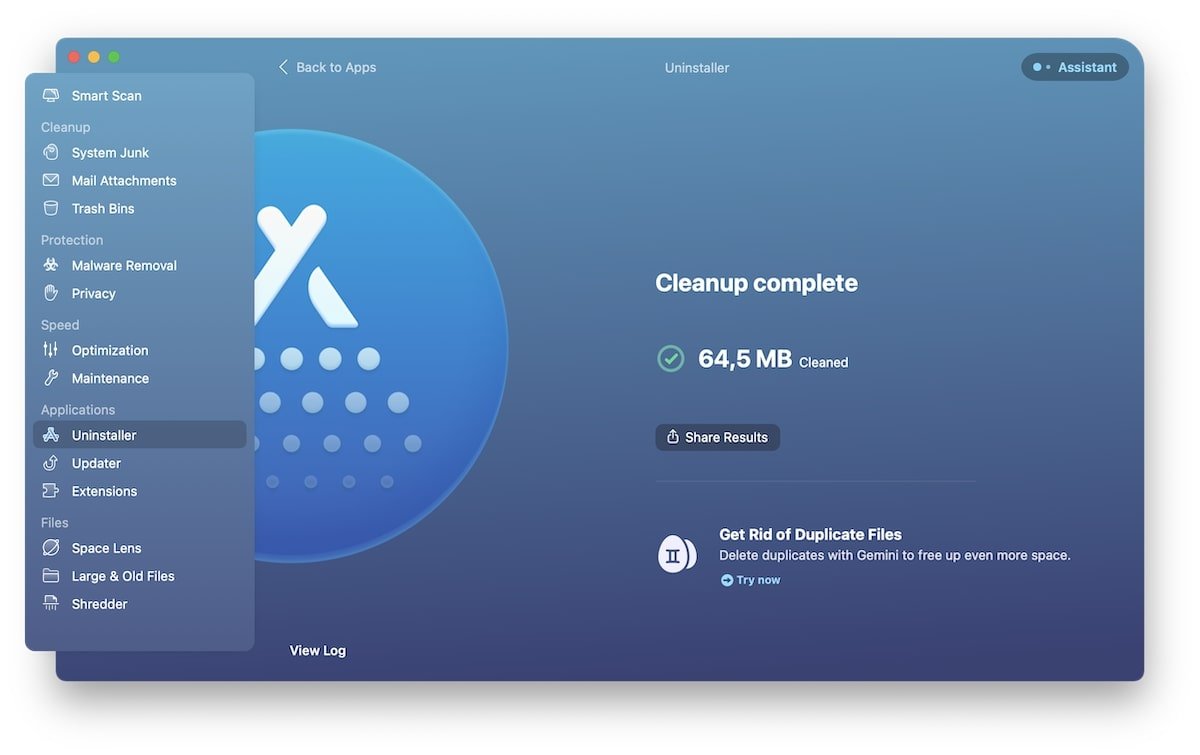
موبيباس ماك منظف يمكنه أيضًا تنظيف الملفات المكررة وملفات ذاكرة التخزين المؤقت وسجل التصفح وiTunes غير المرغوب فيه والمزيد على جهاز Mac الخاص بك.