
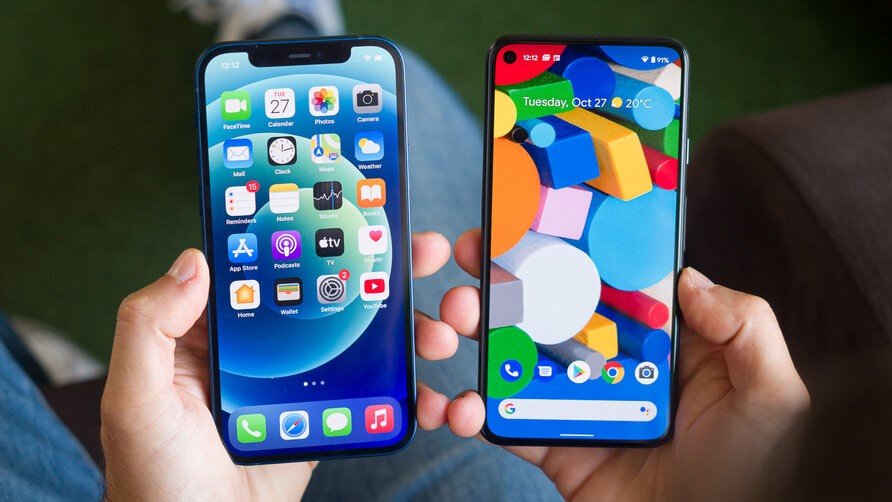
مع قدوم هاتف iPhone 13 Pro Max/iPhone 13، أصبح العديد من مستخدمي Android على استعداد لشراء هاتف iPhone جديد، ثم تأتي المشكلة، هل يمكن نقل بيانات هاتف Android القديم إلى iPhone الجديد؟ نظرًا للاختلافات بين نظامي التشغيل، يكون نقل البيانات صعبًا بعض الشيء بالنسبة للعديد من الأشخاص. هل تقلق من فقدان بعض البيانات المهمة أثناء عملية النقل؟ هل تبحث عن إحدى الطرق الأكثر ملاءمة وكفاءة لنقل جميع البيانات إلى iPhone؟ لدينا أخبار سارة لك. بعد قراءة هذه المقالة، ستتعلم بطبيعة الحال كيفية نقل بيانات Android إلى iPhone بسرعة.
قم بالتبديل إلى iPhone من Android باستخدام تطبيق Move to iOS
تم تصميم تطبيق Android الأول من Apple، وهو تطبيق Move to iOS، لتوصيل جهاز Android القديم بأجهزة Apple الجديدة ونقل معظم بيانات Android عبر شبكة Wi-Fi. إنها طريقة مجانية ومريحة للانتقال من Android إلى iPhone.
ستوجهك الخطوات التالية لاستخدام تطبيق Move to iOS لنقل البيانات إلى iPhone من Android.
الخطوة 1: بالنسبة لجهاز iPhone الجديد، عند إعداد جهاز iPhone الخاص بك في البداية والانتقال إلى شاشة التطبيقات والبيانات، انقر فوق نقل البيانات من خيار Android.
ملحوظة: إذا كنت لا تستخدم جهاز iPhone جديدًا، فيجب عليك إعادة ضبط جهاز iOS الخاص بك للانتقال إلى شاشة إعداد iPhone. إذا كنت لا تريد مسح البيانات الموجودة على جهاز iPhone الخاص بك، فما عليك سوى الانتقال إلى الجزء الثاني.

الخطوة 2: قم بتثبيت تطبيق Move to iOS على جهاز Android الخاص بك من متجر Google Play.
قم بتشغيله، واقبل طلب الأذونات وانتقل إلى شاشة Find Your Code، ثم اضغط على التالي في الزاوية العلوية اليمنى للمضي قدمًا.

الخطوه 3: على iPhone، اضغط على "متابعة أثناء التنقل" من شاشة Android. انتظر حتى يظهر الرمز. إذا أظهر جهاز Android الخاص بك تنبيهًا، فتجاهله.
الخطوة 4: أدخل الرمز الذي يظهر على جهاز iPhone الخاص بك إلى هاتف Android الخاص بك، مما سيؤدي إلى ظهور شاشة نقل البيانات.

الخطوة 5: حدد البيانات التي تريد نقلها على جهاز Android الخاص بك، ثم انقر فوق التالي. انتظر حتى تكتمل عملية النقل حتى ينتهي شريط التحميل على جهاز iPhone الخاص بك. يعتمد الوقت الذي تحتاج إلى الانتظار فيه على حجم المحتويات التي تقوم بنقلها.
ملحوظة: يرجى عدم استخدام أجهزتك عند نقل البيانات. أبقِ الجهازين متصلين بشبكة Wi-Fi. إذا فشلت، أعد تشغيل كل من أجهزة iPhone وAndroid وحاول مرة أخرى.

الخطوة 6: بعد انتهاء شريط التحميل على جهاز iPhone الخاص بك، ستظهر لك رسالة "اكتمل النقل" على كل من أجهزة iPhone وAndroid. اضغط على تم على هاتف Android.
اضغط على "تم" على هاتف Android ثم اضغط على "متابعة إعداد iPhone" على جهاز iPhone الخاص بك واتبع الخطوات التي تظهر على الشاشة لإعداد جهاز iPhone الخاص بك.

الخطوة 7: بمجرد الانتهاء من عملية الإعداد، تحقق من البيانات التي قمت بنقلها من Android، وإذا تم حذف بعضها، فقم بنقلها يدويًا. لا يمكن نقل التطبيقات الموجودة على Android إلى iPhone، ويمكنك تنزيلها من App Store على iPhone.
ومع ذلك، يجب أن تدرك أن طريقة استخدام تطبيق Move to iOS لا يمكنها نقل المحتويات الكاملة من Android. على سبيل المثال، لا يمكنه نقل بيانات التطبيق مثل رسائل WhatsApp والموسيقى ومقاطع الفيديو. والأسوأ من ذلك أنك قد تحتاج إلى مسح بيانات جهازك باستخدام هذه الطريقة إذا لم يكن جهاز iPhone جديدًا. لذا، للتخلص من المشكلات المذكورة أعلاه، يجب عليك اللجوء إلى خطوة حكيمة أخرى، وهي استخدام أداة نقل الهاتف. واصل القراءة.
قم بالتبديل الكامل إلى iPhone من Android باستخدام أداة نقل الهاتف
نقل موبيباس موبايل هي أسهل طريقة لتحويل بيانات Android إلى iPhone 13/12//11 وiPhone Xs/XR/X وiPhone 8 Plus/8/7/6s/6. يمكن نقل جميع البيانات بما في ذلك الصور والموسيقى وجهات الاتصال والرسائل والتقويم وسجلات المكالمات والتطبيقات وبيانات التطبيقات وما إلى ذلك إلى iPhone من Android بنقرة واحدة. وهو يدعم معظم طرازات هواتف Android مثل Samsung وLG وHTC وHUAWEI وSONY وMOTO وما إلى ذلك. علاوة على ذلك، يمكن لمجموعة الأدوات هذه إجراء نسخ احتياطي لبياناتك على جهاز الكمبيوتر، ويمكنك استعادتها بنقرة واحدة. هل تريد إلقاء نظرة؟ اتبع الخطوات التالية.
الخطوة 1: إطلاق البرنامج
قم بتشغيل MobePas Mobile Transfer على الكمبيوتر. اختر ميزة "من هاتف إلى هاتف" من لوحة التحكم. قم بتوصيل هاتف Android وiPhone بجهاز الكمبيوتر الخاص بك.

الخطوة 2: قم بتوصيل هاتف Android وiPhone بالكمبيوتر باستخدام كابلات USB على التوالي حتى يتم اكتشافهما.
بعد ذلك سترى نافذة توضح الهاتف المصدر والهاتف الوجهة وأنواع البيانات المتاحة للنقل. يمكنك النقر فوق الزر "Flip" للتأكد من أن الوجهة هي جهاز iPhone الخاص بك.

ملحوظة: باستخدام هذه الأداة، يمكنك اختيار تنظيف بيانات iPhone أم لا. إذا كنت تريد مسح بيانات iPhone الخاص بك قبل النقل، فحدد "مسح البيانات قبل النسخ" في الجزء السفلي بجانب الوجهة.
الخطوه 3: نقل البيانات من الأندرويد إلى الأيفون
بشكل افتراضي، يتم تحديد أنواع البيانات، ويمكنك تحديدها واحدًا تلو الآخر بشكل انتقائي. ثم انقر فوق "ابدأ" لبدء عملية النقل.

سوف يستغرق الأمر بعض الوقت لنسخ البيانات التي حددتها. من فضلك لا تفصل أي هاتف حتى يكتمل! يعتمد ذلك على كمية البيانات التي تقوم بنقلها.
بعد عملية النقل، يمكنك معرفة ما إذا كان قد تم نقل الملفات والتطبيقات التي حددتها إلى جهاز iPhone الخاص بك.
احصل عليه؟ من الواضح أن نقل الهاتف أكثر كفاءة من النقل إلى iOS. من ناحية، لا تحتاج إلى مسح جهاز iPhone الخاص بك، ومن ناحية أخرى، يمكنك نقل التطبيقات وبيانات التطبيقات والبيانات الأخرى التي لا يمكن نقلها عن طريق تطبيق Move to iOS. إذا كنت لا تريد أن تفقد أي بيانات مهمة، نقل موبيباس موبايل هو خيارك الأفضل.