

“የ2018 የማይክሮሶፍት ኦፊስ እትም አለኝ እና አዲሶቹን 2016 መተግበሪያዎችን ለመጫን እየሞከርኩ ነበር፣ ግን አላዘመኑም። መጀመሪያ የቀድሞውን ስሪት እንዳራግፍ እና እንደገና እንድሞክር ሀሳብ ቀረበልኝ። ግን እንዴት እንደማደርገው አላውቅም። ሁሉንም መተግበሪያዎቹን ጨምሮ ማይክሮሶፍት ኦፊስን እንዴት ማራገፍ እችላለሁ?
በነባር መተግበሪያዎች ላይ አንዳንድ ስህተቶችን ለማስተካከል ወይም የተዘመነውን ስሪት ለመጫን ማይክሮሶፍት ኦፊስን ለ Mac ን ለማራገፍ ወይም ዎርድን በ Mac ላይ ማራገፍ ብቻ ይፈልጉ ይሆናል። ምንም አይነት አይነት ሁኔታ ቢያጋጥመኝ፣ Word፣ Excel፣ PowerPoint እና ሌሎች የማይክሮሶፍት ኦፊስ አፕሊኬሽኖችን በ Mac ላይ እንዴት እንደሚያራግፉ የምትፈልጉት መልስ ይኸውና፡ Office 2011/2016 አራግፍ እና Office 365 በ Mac ላይ .
የማይክሮሶፍት ኦፊስ የማስወገጃ መሳሪያ ለ Mac?
የማይክሮሶፍት ኦፊስ ማስወገጃ መሳሪያ በማይክሮሶፍት የቀረበ ይፋዊ የማራገፊያ መተግበሪያ ነው። ተጠቃሚዎች ኦፊስ 2007፣ 2010፣ 2013 እና 2016 እንዲሁም Office 365ን ጨምሮ ማንኛውንም የማይክሮሶፍት ኦፊስ ስሪት እና ሁሉንም መተግበሪያዎቹን እንዲያስወግዱ ያስችላቸዋል።
እንደ አለመታደል ሆኖ ይህ የማስወገጃ መሳሪያ እንደ ዊንዶውስ 7፣ ዊንዶውስ 8/8.1 እና ዊንዶውስ 10/11 ላሉ የዊንዶውስ ሲስተሞች ብቻ ይሰራል። ማይክሮሶፍት ኦፊስን በ Mac ላይ ለማራገፍ እራስዎ ሊያስወግዷቸው ወይም የሶስተኛ ወገን ማራገፊያ መገልገያ መጠቀም ይችላሉ። MS Officeን ከእርስዎ Mac ሙሉ በሙሉ ማራገፍ ከፈለጉ፣ ስለእሱ ለማወቅ ወደ ክፍል 3 ይዝለሉ MobePas ማክ ማጽጃ .
ማይክሮሶፍት ኦፊስን በ Mac ላይ እንዴት ማራገፍ እንደሚቻል
በእርስዎ Mac ላይ Office 365 ን እራስዎ ለማራገፍ በማክ ላይ እንደ አስተዳዳሪ ሆነው እንዲገቡ እንደሚፈልግ ልብ ይበሉ።
Office 365 (2011) በ Mac ላይ እንዴት ማራገፍ እንደሚቻል
ደረጃ 1 ዎርድ፣ ኤክሴል፣ ፓወር ፖይንት ወይም OneNote ምንም ቢሆን መጀመሪያ ሁሉንም የቢሮ አፕሊኬሽኖች ያቋርጡ።
ደረጃ 2፡ ፈላጊ > መተግበሪያዎችን ክፈት።
ደረጃ 3፡ የማይክሮሶፍት ኦፊስ 2011 አቃፊን ያግኙ። እና ከዚያ ቢሮውን ከ Mac ወደ መጣያ ያስወግዱት።
ደረጃ 4፡ አሁንም በቆሻሻ መጣያ ውስጥ ማስቀመጥ የምትፈልገው ነገር ካለ ያረጋግጡ። ካልሆነ፣ መጣያውን ባዶ ያድርጉ እና ማክን እንደገና ያስጀምሩ።

Office 365 (2016/2018/2020/2021) በ Mac ላይ እንዴት ማራገፍ እንደሚቻል
የ2016 እትም Office 365ን ሙሉ በሙሉ ማራገፍ ሶስት ክፍሎችን ያካትታል።
ክፍል 1. የ MS Office 365 መተግበሪያዎችን በ Mac ላይ ያስወግዱ
ደረጃ 1፡ ፈላጊ > መተግበሪያዎችን ክፈት።
ደረጃ 2፡ “Command†የሚለውን ቁልፍ ተጫን እና ሁሉንም የ Office 365 አፕሊኬሽኖች ለመምረጥ ጠቅ አድርግ። ‘
ደረጃ 3: Ctrl + የተመረጡትን አፕሊኬሽኖች ጠቅ ያድርጉ እና ከዚያ “ወደ መጣያ አንቀሳቅስ†ን ይምረጡ።
ክፍል 2. የቢሮ 365 ፋይሎችን ከ Mac ሰርዝ
ደረጃ 1፡ ፈላጊን ክፈት። “Command + Shift + h†ን ይጫኑ።
ደረጃ 2፡ በፈላጊ ውስጥ “View> as List†የሚለውን ይጫኑ።
ደረጃ 3፡ ከዚያም “View> Show View Options†የሚለውን ይጫኑ።
ደረጃ 4፡ በውይይት ሳጥኑ ውስጥ “የላይብረሪውን አቃፊ አሳይ†ላይ ምልክት ያድርጉ እና “አስቀምጥ†ን ጠቅ ያድርጉ።

ደረጃ 5፡ ወደ አግኚው ተመለስ፡ ወደ ላይብረሪ> ኮንቴይነሮች ይሂዱ። ከታች ካሉት በእያንዳንዱ አቃፊዎች ላይ Ctrl + ን ጠቅ ያድርጉ ወይም በቀኝ ጠቅ ያድርጉ እና “ወደ መጣያ ውሰድ†የሚለውን ይምረጡ።
- com.microsoft.ስህተት ሪፖርት ማድረግ
- com.microsoft.Excel
- com.microsoft.netlib.shipassertprocess
- com.microsoft.Office365ServiceV2
- com.microsoft.Outlook
- com.microsoft.Powerpoint
- com.microsoft.RMS-ኤክስፒሲ አገልግሎት
- com.microsoft.Word
- com.microsoft.onenote.mac

ደረጃ 6፡ ወደ ላይብረሪ አቃፊ ለመመለስ የጀርባውን ቀስት ጠቅ ያድርጉ። ‹የቡድን ኮንቴይነሮችን› ይክፈቱ። ከታች ካሉት በእያንዳንዱ አቃፊዎች ላይ Ctrl + ን ጠቅ ያድርጉ ወይም በቀኝ ጠቅ ያድርጉ እና “ወደ መጣያ ውሰድ†የሚለውን ይምረጡ።
- UBF8T346G9.ms
- UBF8T346G9.ቢሮ
- UBF8T346G9.OfficeOsfWebHost
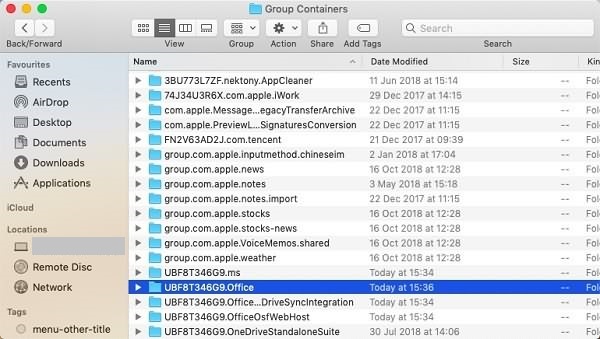
ክፍል 3. የቢሮ መተግበሪያዎችን ከመትከያው ያስወግዱ
ደረጃ 1 ማንኛውም የOffice አፕሊኬሽኖች በእርስዎ ማክ ላይ ከተቀመጡ። እያንዳንዳቸውን ያግኙ።
ደረጃ 2: Ctrl + ን ጠቅ ያድርጉ እና “አማራጮች†ን ይምረጡ።
ደረጃ 3፡ “ከዶክ አስወግድ†ን ይምረጡ።

ከላይ ከተዘረዘሩት እርምጃዎች በኋላ የ MS Officeን ማራገፊያ ሙሉ በሙሉ ለማጠናቀቅ የእርስዎን Mac እንደገና ያስጀምሩ።
ማይክሮሶፍት ኦፊስን በ Mac ላይ በቀላሉ እና ሙሉ በሙሉ እንዴት ማራገፍ እንደሚቻል
በእጅ ኦፕሬሽኑ ውስጥ ብዙ ደረጃዎች እንዳሉ ካወቁ እና ሁሉንም ደረጃዎች መከተል ከደከመዎት በሞቤፓስ ማክ ማጽጃ ውስጥ ያለው ማራገፊያ ብዙ ሊረዳዎት ይችላል።
MobePas ማክ ማጽጃ በጥቂት ጠቅታዎች ውስጥ ማይክሮሶፍት ኦፊስን እና ሁሉንም ተዛማጅ ፋይሎች ከእርስዎ Mac ላይ በፍጥነት እንዲያራግፉ ያስችልዎታል። እነሱን እራስዎ ከማራገፍ ይልቅ ለመስራት ቀላል ነው። ከዚህም በላይ በእርስዎ Mac ላይ የስርዓት መሸጎጫዎችን እና ሌሎች አላስፈላጊ ፋይሎችን ማጽዳት ይችላል።
በMobePas Mac Cleaner ማራገፊያ ቢሮን በ Mac ላይ እንዴት ማራገፍ እንደሚቻል እነሆ፡-
ደረጃ 1 MobePas ማክ ማጽጃን ያውርዱ እና ያስጀምሩ። በግራ የጎን አሞሌ ላይ “Uninstaller†ን ይምረጡ።

ደረጃ 2 በእርስዎ Mac ላይ የተጫኑትን ሁሉንም መተግበሪያዎች ለመቃኘት “Scan†ላይ ጠቅ ያድርጉ።

ደረጃ 3. በመተግበሪያው ዝርዝር ውስጥ በሁሉም የማይክሮሶፍት ኦፊስ መተግበሪያዎች ላይ ጠቅ ያድርጉ። የቢሮ አፕሊኬሽኑን ለማግኘት በጣም ብዙ መተግበሪያዎች ካሉ ከላይ በቀኝ በኩል ያለውን የፍለጋ አሞሌ ይጠቀሙ።
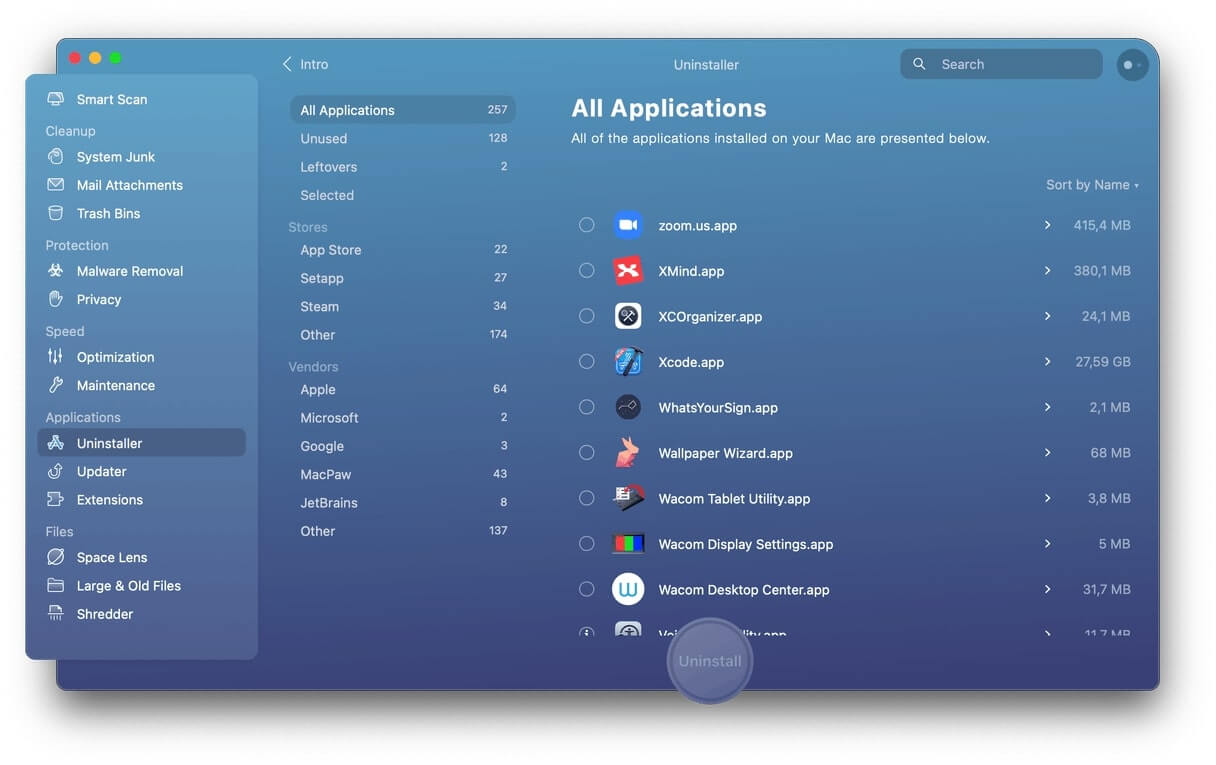
ደረጃ 4 የመተግበሪያውን ስም ያስገቡ እና ይምረጡ። የ“Uninstall†የሚለውን ቁልፍ ጠቅ ያድርጉ። ከጽዳት ሂደቱ በኋላ ሁሉም የማይክሮሶፍት ኦፊስ አፕሊኬሽኖች ከእርስዎ Mac ሙሉ በሙሉ ይራገፋሉ።
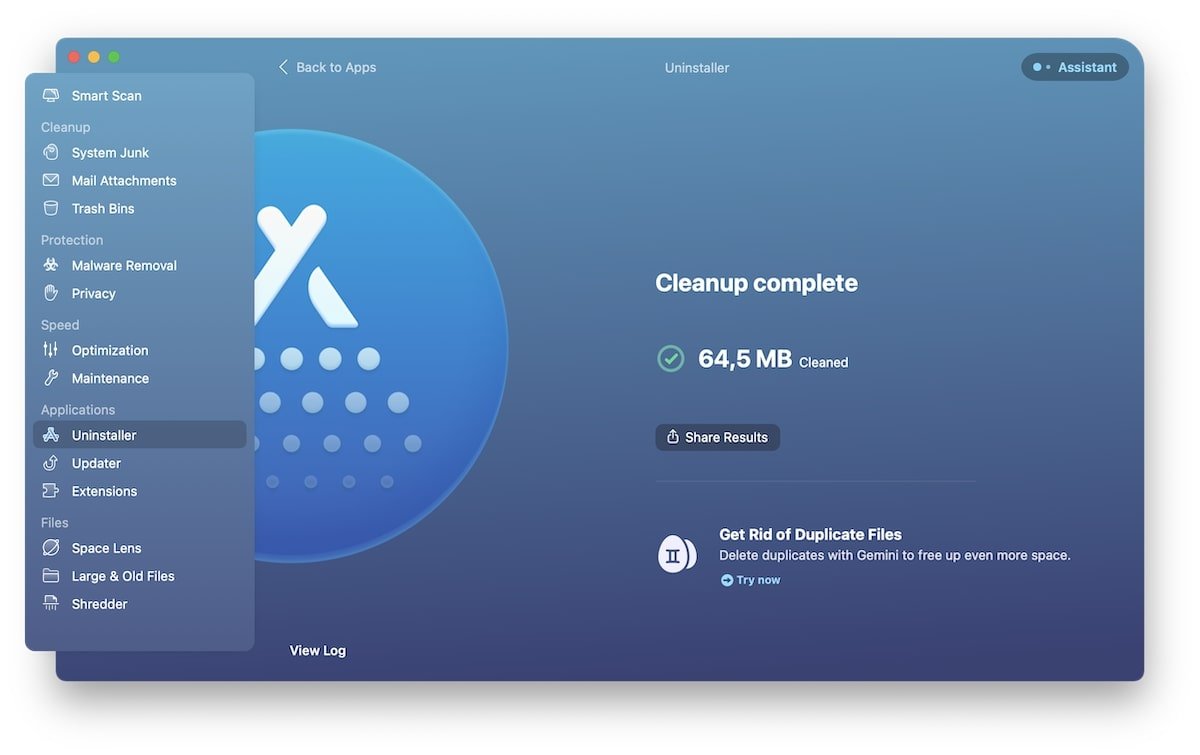
MobePas ማክ ማጽጃ እንዲሁም በእርስዎ Mac ላይ የተባዙ ፋይሎችን፣ መሸጎጫ ፋይሎችን፣ የአሰሳ ታሪክን፣ የ iTunes ቆሻሻዎችን እና ሌሎችንም ማጽዳት ይችላል።