
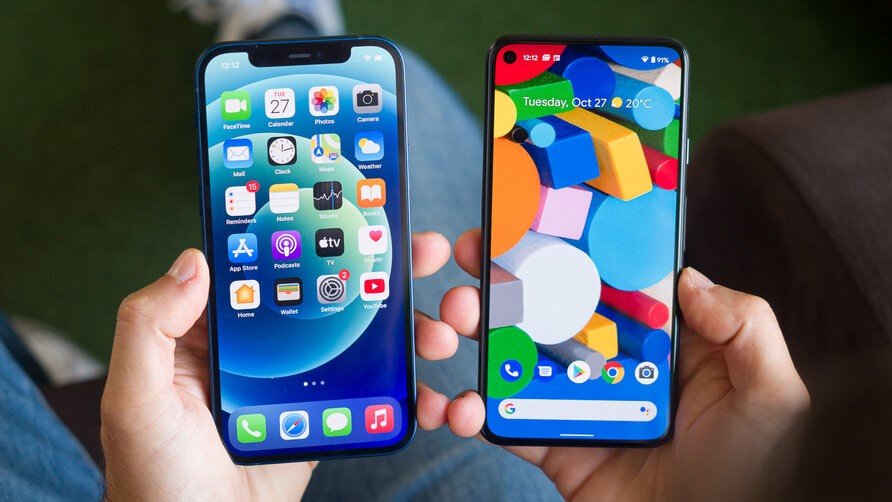
Met die koms van die iPhone 13 Pro Max/iPhone 13 is baie Android-gebruikers gereed om 'n nuwe iPhone te koop, dan kom die probleem, kan die ou Android-foondata na die nuwe iPhone oorgedra word? As gevolg van die verskille tussen die twee bedryfstelsels, is data-oordrag vir baie mense 'n bietjie moeilik. Bekommerd oor die verlies van 'n paar belangrike data tydens die oordragproses? Op soek na een van die gerieflikste en doeltreffendste maniere om al die data na die iPhone te skuif? Ons het goeie nuus vir jou. Nadat u hierdie artikel gelees het, sal u natuurlik leer hoe om Android-data vinnig na iPhone oor te dra.
Skakel oor na iPhone vanaf Android met behulp van Skuif na iOS-toepassing
Apple se eerste Android-toepassing, Move to iOS App, is ontwerp om jou ou Android-toestel aan nuwe Apple-toestelle te koppel en die meeste van die Android-data via 'n Wi-Fi-netwerk oor te dra. Dit is 'n gratis en gerieflike manier om vanaf Android na die iPhone te skuif.
Die volgende stappe sal jou lei om die Skuif na iOS-toepassing te gebruik om data vanaf Android na iPhone te skuif.
Stap 1: Vir die nuwe iPhone, wanneer jy jou iPhone aanvanklik opstel en na die Apps & Data-skerm kom, tik Skuif Data vanaf die Android-opsie.
Let wel: As jy nie 'n splinternuwe iPhone gebruik nie, moet jy jou iOS-toestel na die fabriek terugstel om na die iPhone-opstellingskerm te gaan. As jy nie data op jou iPhone wil uitvee nie, skuif net na Deel 2.

Stap 2: Installeer die Skuif na iOS op jou Android vanaf Google Play Winkel.
Begin dit, aanvaar die toestemmingsversoek en beweeg na die Soek jou kode-skerm, tik dan op Volgende in die regter boonste hoek om voort te gaan.

Stap 3: Tik op iPhone voort op die skuif vanaf die Android-skerm. Wag vir 'n kode om te verskyn. As jou Android-toestel 'n waarskuwing wys, ignoreer dit.
Stap 4: Voer die kode wat op jou iPhone vertoon word op jou Android-foon in, wat sal lei tot die Oordrag Data-skerm om te verskyn.

Stap 5: Kies die data wat jy op jou Android-toestel wil oordra en tik dan op Volgende. Wag totdat die oordragproses voltooi is totdat die laaibalk op jou iPhone klaar is. Die tyd wat jy moet wag hang af van die grootte van die inhoud wat jy verskuif.
Let wel: Moet asseblief nie jou toestelle gebruik wanneer data oorgedra word nie. Hou die twee toestelle verbind met die Wi-Fi. As dit misluk, herbegin beide iPhone- en Android-toestelle en probeer weer.

Stap 6: Nadat die laaibalk op jou iPhone voltooi is, sal jy die boodskap "Oordrag voltooi" op beide jou iPhone en Android-toestelle sien. tik op Klaar op die Android-foon.
Tik op Klaar op die Android-foon en tik “Gaan voort om iPhone op te stel†op jou iPhone en volg die stappe op die skerm om jou iPhone op te stel.

Stap 7: Sodra jy klaar is met die opstelproses, gaan die data na wat jy vanaf Android oorgedra het, as sommige weggelaat word, dra dit handmatig oor. Programme op Android kan nie na iPhone geskuif word nie, jy kan dit op App Store op iPhone aflaai.
U moet egter bewus wees dat die manier waarop u die Skuif na iOS-toepassing gebruik, nie die volledige inhoud van Android kan skuif nie. Dit kan byvoorbeeld nie die programdata soos WhatsApp-boodskappe, musiek en video's skuif nie. Erger nog, jy sal dalk jou toestel met hierdie metode moet uitvee as jou iPhone nie nuut is nie. Dus, om die bogenoemde probleme uit te kry, moet u na 'n ander wyse skuif draai, om die telefoonoordraginstrument te gebruik. Lees verder.
Skakel heeltemal oor na iPhone vanaf Android met behulp van die telefoonoordraginstrument
MobePas mobiele oordrag is die maklikste manier om Android-data oor te skakel na iPhone 13/12//11, iPhone Xs/XR/X, iPhone 8 Plus/8/7/6s/6. Alle data, insluitend foto's, musiek, kontakte, boodskappe, kalender, oproeplogboeke, toepassings- en toepassingdata, ens. kan met een klik na iPhone vanaf Android geskuif word. En dit ondersteun die meeste Android-foonmodelle van Samsung, LG, HTC, HUAWEI, SONY, MOTO, ensovoorts. Boonop kan hierdie gereedskapstel u data op die rekenaar rugsteun, en u kan dit met een klik herstel. Wil jy gaan kyk? Volg die onderstaande stappe.
Probeer dit gratis Probeer dit gratis
Stap 1: Begin die program
Begin MobePas Mobile Transfer op die rekenaar. Kies die “Phone to Phoneâ€-kenmerk op die dashboard. Koppel jou Android-foon en iPhone by jou rekenaar.

Stap 2: Koppel jou Android-foon en iPhone onderskeidelik by die rekenaar met USB-kabels om opgespoor te word.
Dan sal jy 'n venster sien wat die Bronfoon en die Bestemmingsfoon wys, en die datatipes wat beskikbaar is om oor te dra. Jy kan die “Flipâ€-knoppie klik om seker te maak die bestemming is jou iPhone.

Let wel: deur hierdie hulpmiddel te gebruik, kan jy kies om die iPhone-data skoon te maak of nie. As jy jou iPhone voor die oordrag wil uitvee, merk die "Vee data uit voor kopie" onderaan die bestemmingskant.
Stap 3: Dra data van Android na iPhone oor
By verstek word die datatipes gekies, jy kan hulle een vir een selektief merk. Klik dan op “Begin†om die oordragproses te begin.

Dit sal 'n rukkie neem om die data wat jy gekies het, te kopieer. Moet asseblief nie enige foon ontkoppel totdat dit voltooi is nie! Dit hang af van hoeveel data jy oordra.
Na die oordragproses kan jy sien of die lêers en programme wat jy gekies het na jou iPhone geskuif is.
Probeer dit gratis Probeer dit gratis
Kry dit? Natuurlik is telefoonoordrag baie doeltreffender as Skuif na iOS. Aan die een kant hoef jy nie jou iPhone uit te vee nie, aan die ander kant kan jy die toepassings en toepassingdata en ander data oordra wat nie deur Skuif na iOS-toepassing geskuif kan word nie. As jy nie enige belangrike data wil verloor nie, MobePas mobiele oordrag is jou beste keuse.